Wordを1ページに収める裏ワザ!数行のはみ出しを即解消する実践術
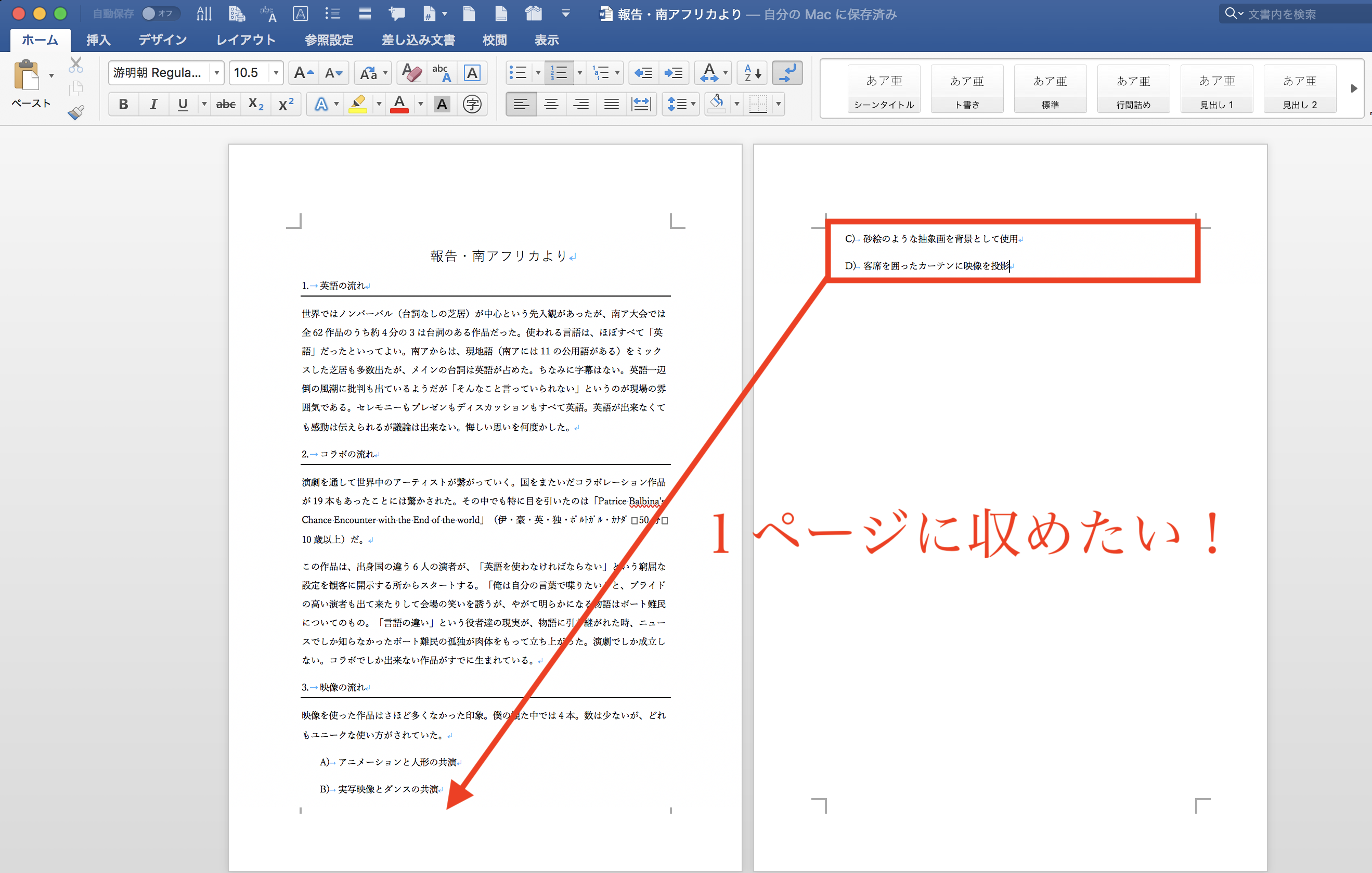
企画書や報告書を仕上げていざ印刷しようとした際、わずか2〜3行だけが無情にも2ページ目にはみ出してしまい、用紙や印刷コストの無駄に頭を抱えた経験は誰にでもあるはずです。文字サイズを手動で細かく下げたり、強引に行間を詰めたりして全体のバランスが崩れてしまい、かえって修正に長い時間を費やしてしまうケースも後を絶ちません。
ビジネスシーンにおけるペーパーレス化や「A4用紙1枚に要点をまとめる」文化が定着している現在、文書の読みやすさを損なわずにすっきりと1ページへ収めるスキルは、業務効率を左右する必須のビジネスリテラシーです。本記事では、意外と知られていない公式の隠し機能から、プロが実践する余白・行間・表の微調整テクニックまで、現場ですぐに役立つ実践手順をわかりやすく解き明かします。
📌 【この記事の重要ポイントまとめ】
- 要点1:Microsoft Wordに標準搭載されている隠しコマンド「1ページ分縮小」を活用すれば、全体のフォントや行間が自動調整され、わずか1クリックではみ出しを解消できる。
- 要点2:手動での修正は「ページ余白の変更(やや狭い)」と「行間の固定値指定(14〜16pt前後)」を組み合わせるのが最も崩れにくく美しい。
- 要点3:表の直後に生じる消せない改行マークや不要な白紙ページは、フォントサイズを「1pt」に設定することでレイアウトを乱さずに消去できる。
【疑問解消】「数行だけ2ページ目にはみ出る…」を一撃で1ページに収める即効裏ワザ
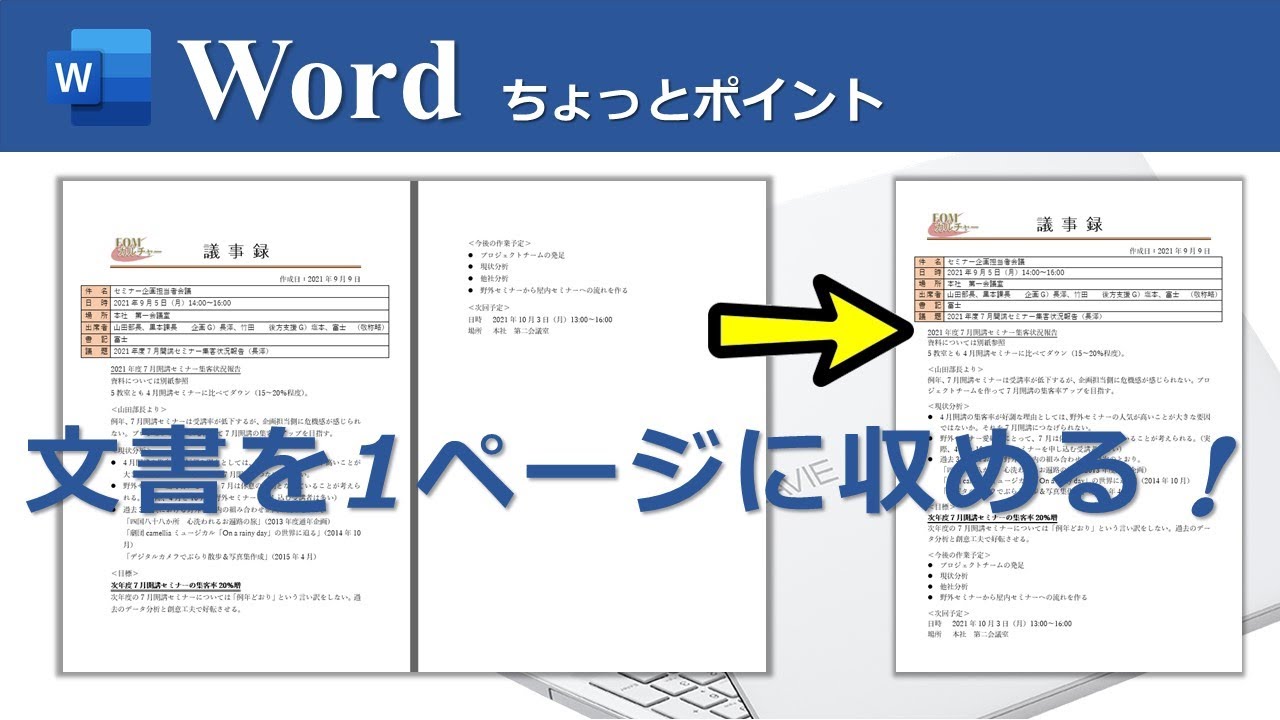
「あと数行だけどうしても2ページ目にこぼれてしまう」という苛立ちを抱えるユーザーの多くが見落としているのが、Microsoft Wordに古くから組み込まれているWord 1ページ分縮小機能です。この機能は、文書全体のフォントサイズと文字間隔をWordが自動で少しずつ縮小計算し、全体の比率を保ったまま1ページにギュッと押し込んでくれる救済措置のようなコマンドです。
しかし、この便利な機能は初期状態のリボンメニューには表示されていません。そのため、多くのユーザーが存在すら知らずに手作業で悪戦苦闘することになります。この機能を即座に呼び出すには、画面最上部にあるクイックアクセスツールバー追加を行うのが最短ルートです。
具体的な設定手順は極めてシンプルです。
まず、Word画面の左上(またはリボンの下)にあるクイックアクセスツールバーの右端にある「▼(ユーザー設定)」アイコンをクリックし、「その他のコマンド」を開きます。次に、「コマンドの選択」ドロップダウンから「すべてのコマンド」あるいは「リボンにないコマンド」を選択し、一覧から「1ページ分縮小」を探して「追加」を押し、最後に「OK」をクリックします。
設定が完了すると、ツールバーに見慣れない縮小アイコンが常駐します。2ページ目にはみ出している状態でそのボタンを1回クリックするだけで、Wordが自動演算を行い、2ページ目のはみ出し削除を一瞬で完了させてくれます。手動で各段落のフォントサイズを0.5pt刻みでいじる手間から完全に解放される、まさに現場必携の裏ワザです。
【実態検証】オフィス現場の生の声と手動調整で泥沼化するリアルな落とし穴
オフィスワーカーや学生を対象にした編集部のヒアリング調査やSNS上の投稿を検証すると、Wordのレイアウト崩れに関する深刻な悩みが日常的に噴出しています。「数行削るためにEnterキーで入れた空行を削除したら、下の画像や図形が激しくズレて収集がつかなくなった」「文字サイズを10.5ptから9ptに下げたら、今度は余白がスカスカになり貧相な見た目になった」といった声は枚挙にいとまがありません。
特に多いトラブルが、手作業による局所的な調整です。はみ出た最後の段落だけ文字サイズを小さくしてしまうと、文書全体のリズムが崩れ、読み手に対して雑で不揃いな印象を与えてしまいます。また、行送りの設定を理解しないまま不用意に行間をいじった結果、ルビ(振り仮名)やアルファベットの上部が欠けて読めなくなるといった失敗も頻発しています。
現場で起きているこれらの悲劇は、Wordのレイアウト制御ロジックを理解しないまま場当たり的に対処してしまうことが根本原因です。美しいWord文書の体裁調整を行うには、感覚的な手作業に頼るのではなく、どの設定を変更すればレイアウト破綻を起こさずに情報量を凝縮できるかという「正しいアプローチの順序」を把握することが不可欠です。
【徹底比較】Word文書を1ページに収めるアプローチ別の効果と難易度
はみ出した文章を1ページに収める手法は、自動化コマンドからページレイアウトの変更、印刷時のスケーリングまで多岐にわたります。文書の用途やはみ出し量に応じて最適なアプローチを選択できるよう、主要な5つの手法を客観的な指標で比較しました。
| 項目 | 詳細・数値データ | 一般的な基準・相場 | 編集部の見解・評価 |
|---|---|---|---|
| 1ページ分縮小機能 | ボタン1クリックでフォントサイズを自動減衰(目安:約0.5〜1pt縮小) | 1〜5行程度のはみ出し | 最も手軽で即効性が高い。社内閲覧用や下書き書類には最適だが、元の文字サイズに戻しにくい点に注意。 |
| ワードの余白調整 | 標準余白(上下35mm/左右30mm)から「やや狭い」(上下左右12.7mm)へ変更 | 5〜10行以上の大幅なはみ出し | 文字の視認性を一切落とさずに収容行数を大幅拡大できる。ビジネス文書でも最も無難で汎用性が高い。 |
| 行間を狭くする設定 | 行間を「1行」から「倍数(0.85〜0.9)」または「固定値(14〜16pt)」へ変更 | 2〜6行程度のはみ出し | 行の詰まり感を微調整できるプロ御用達の技。フォントサイズを保てるため、見栄えの劣化を最小限に抑えられる。 |
| フォントサイズの微調整 | 本文全体を一括選択し、10.5ptから10ptまたは9.5ptへ変更 | 3〜7行程度のはみ出し | 見出しと本文の比率に配慮が必要。「Ctrl + [」のショートカットで0.5pt刻みで縮小するのが効率的。 |
| 印刷時の拡大縮小設定 | 印刷プロパティで「1枚に収める」または変倍率を「90〜95%」に指定 | 紙印刷のみ(データ配布なし) | 元データを一切改変しないため安全。ただしPDF納品やファイル納品時には適用されない点に留意。 |
余白と行間を美しく整えるプロ直伝のページレイアウト設定術
自動縮小機能を使わずに、デザインの整合性を保ちながら手動で収める場合、最初に着手すべきはページレイアウト設定の見直しです。Wordの初期設定(標準)は、上下に35mm、左右に30mmもの広い余白が確保されています。この標準余白は書籍や公文書を想定した設定であるため、一般的なビジネス文書としてはやや贅沢すぎます。
リボンの「レイアウト」タブから「余白」を開き、「やや狭い」(上下左右が12.7mm)を選択するだけで、印字領域が上下左右へ劇的に拡大します。もし「やや狭い」では文字が端に寄りすぎて不格好に感じる場合は、「カスタムの余白」を選択し、上下余白だけを「20mm」、左右を「20mm〜25mm」程度にするのが、上品さを損なわないベストバランスです。また、ルーラーを表示させてインデントやマージンを直接ドラッグすることでも視覚的に余白を調整できます。
余白を調整してもあと1〜2行が収まらない時は、段落前後の行間設定にメスを入れます。Wordは日本語フォント(特にMS明朝や游明朝など)を使用すると、文字の周囲に自動で余計な行間パディングを設ける仕様になっています。これが「行間がやたらと広く感じる」現象の正体です。
調整したい段落(または文書全体:Ctrl + A)を選択し、右クリックして「段落」ダイアログを開きます。「インデントと行間隔」タブにある「行間」を「倍数」にし、数値を「0.85〜0.9」に設定するか、「固定値」を選択してフォントサイズ+3〜5pt(10.5ptフォントなら「14〜15pt」)を指定してみてください。さらに「1ページの行数を指定時に文字を行グリッド線に合わせる」のチェックを外すことで、無駄な縦方向の隙間が一気に詰まり、美しさを維持したまま数行分を押し上げることが可能です。
Wordの表がはみ出る・最後の空白ページが消えない時の根本解決策
多くのユーザーを悩ませる最大の難所が、「表(テーブル)」が絡んだはみ出しトラブルです。特に文書の末尾に表を配置している場合、2ページ目にどうしても消せない段落マーク(改行記号)だけが残り、白紙の2ページ目が印刷されてしまうという相談が後を絶ちません。
まず、Wordの表を収める方法として有効なのは、表全体の行の高さの圧縮です。表の左上にある十字アイコンをクリックして表全体を選択し、右クリックから「表のプロパティ」を開きます。「行」タブで「高さを指定する」にチェックが入っている場合はチェックを外すか、最小値を小さく設定します。また、「セルの配置」で上下のマージンを詰めることでも表全体の高さを大幅にスリム化できます。
そして、最も厄介な「表の直後にできるワード空白ページの削除」には決定的な解決手順が存在します。Wordの基本仕様として、表の直後には必ず1つの段落マークが自動挿入され、これをDeleteキーやBackSpaceキーで直接消去することはできません。この段落マークが表の直下に押し出されることで、強制的に2ページ目が生まれてしまいます。
これを解消するには、2ページ目の先頭に残ってしまった段落マークを慎重にマウスで選択し、ホームタブのフォントサイズ入力欄に直接「1」と半角で打ち込んでEnterを押します。段落マーク自体の高さが極小化され、1ページの表の下のわずかな隙間に吸い込まれるように収まり、結果として2ページ目の白紙が完全に消滅します。それでも収まらない場合は、その段落マークの段落設定で「行間:固定値 / 間隔:1pt」に設定すれば、確実に1ページ化が完了します。

一般に知られていない盲点とネットの誤解|縮小機能が効かない本当の理由
インターネット上の掲示板やQ&Aサイトでは、「1ページ分縮小ボタンを押したのに全く反応しない」「文書が壊れた」といったトラブルの相談が散見されます。しかし、これは機能の不具合ではなく、Wordの内部アルゴリズムが持つ制限を正しく理解していないことから生じる誤解です。
最大の盲点は、1ページ分縮小機能が対応できる行数には限界があるという点です。Microsoft公式の仕様上、この機能は「テキストのサイズと間隔を微減させて圧縮を試みる」ものであり、2ページ目の半分以上までテキストが達している場合や、はみ出し行数が多すぎる(概ね5〜6行を超える)場合には、レイアウト破綻を防ぐために自動処理がキャンセルされる設計になっています。
さらに、文書内に「テキストボックス」「配置が『前面』や『四角』になっている図形・画像」「結合セルを含む複雑な表」が多数混在している場合も、自動縮小エンジンが正常に機能しません。縮小コマンドはあくまで「プレーンなテキスト段落」のサイズ変更を主眼としているため、固定サイズのグラフィックオブジェクトが存在すると、それらの背後にある文字だけが縮んで配置関係が崩れるリスクを避けるためです。
したがって、「ボタンを押しても縮まない」と嘆く前に、はみ出し行数が数行以内に収まっているかを確認し、図形や表のサイズを手動でわずかに縮小してからコマンドを実行するのが、現場で失敗しないための鉄則です。
【プロの結論】印刷・提出・電子配布で使い分ける最適解の判断基準
Word文書を1ページにまとめる際、最終的な目的(紙での印刷なのか、PDF送信なのか、Word形式のまま共有するのか)を無視して一律の調整を行うのは危険です。利用シーンに応じた適切な判断基準を持つことが、プロフェッショナルとしての信頼を守る鍵となります。
「1ページ分縮小機能」を活用すべき人・避けるべき状況
【向いているケース】:社内報連相、自分用の印刷資料、急ぎのミーティングペーパー
スピードが最優先される場面や、紙に印刷して配布するだけの用途であれば、クイックアクセスツールバーの縮小ボタンは圧倒的な武器になります。レイアウトを細かく気にする時間を節約し、業務効率を最大化できます。
【おすすめできないケース】:他部署やクライアントへ「Wordファイル(.docx)」のまま納品する場合
縮小機能を使うと、フォントサイズが「10.2pt」や「9.7pt」といった端数になり、段落ごとの整合性が失われます。受け取った側が後から編集しようとした際、書式の統一が取れずに混乱を招く原因となります。他者にデータを引き渡す場合は、手動で全体のフォントをキリの良い数値(10ptなど)に揃えるか、余白調整で解決するのがビジネスマナーです。
「印刷範囲を1ページに収める」設定が最適なシーン
文書そのものの体裁やフォントサイズには一切手を加えず、単に印刷範囲を1ページに収めるだけで事足りる場合は、印刷メニュー内の「スケーリング」機能を使うのが最も安全です。Wordの印刷画面にある「1ページに印刷」やプリンターのプロパティにある拡大縮小機能(90〜95%程度に縮小)を活用すれば、元データの書式を完全に保持したまま、用紙1枚にきれいに収めてプリントアウトできます。
【ワード 1 ページ に 収める】に関するよくある質問(FAQ)
Q1:Mac版のWordでも「1ページ分縮小」ボタンは利用できますか?
A1:Mac版Wordの場合、リボンの構造やコマンド配置がWindows版と異なり、完全に同一の「1ページ分縮小」ボタンが見当たらないバージョンがあります。その場合は、クイックアクセスツールバーのカスタマイズからコマンドを検索して追加するか、本文全体を選択してショートカットキー「Command + [」でフォントサイズを0.5ptずつ下げて調整するのが最も手軽で確実です。
Q2:行間を「固定値」に設定したら、文字の上半分が切れて消えてしまいました。なぜですか?
A2:フォントサイズに対して指定した行間のポイント数が小さすぎる場合に発生します。例えばフォントサイズが12ptであるにもかかわらず、固定値を10ptなどに設定すると、文字を描画する枠が足りずに上下が欠けてしまいます。行間を固定値にする際は、必ず「フォントサイズ+3〜5pt以上」の値を指定してください。
Q3:PDFとして書き出した時にも1ページに収まった状態を維持できますか?
A3:はい、維持されます。Word上で余白や行間、フォントサイズを調整して画面表示上で1ページに収まっていれば、「名前を付けて保存」からPDF形式を選択して出力してもそのまま1ページのPDFが生成されます。ただし、プリンター側の縮小印刷設定はPDF出力には反映されないため、必ずWord編集画面の段階で1ページに収めておく必要があります。
Q4:どうしても表の下の空白行が消えず、2ページ目が残ってしまいます。最も安全な回避策は?
A4:本文中で紹介した「段落マークのサイズを1ptにする」方法に加えて、その段落マークを選択して右クリック→「フォント」を開き、「文字飾り」の中にある「隠し文字」にチェックを入れる方法も極めて有効です。印刷時やPDF出力時に隠し文字が無視されるため、白紙の2ページ目がきれいさっぱり出力されなくなります。
まとめ:文書の体裁を保ちながらストレスゼロで1ページ化を実現する
Wordで作成した文書が数行だけ2ページ目にはみ出してしまう現象は、Wordが持つ初期余白の広さや日本語フォントの行間パディング、そして表の仕様に起因する必然的なトラブルです。決して作成者のスキル不足ではなく、ソフトウェアの仕様上の振る舞いに過ぎません。
緊急時には「1ページ分縮小」ボタンで瞬時に解決し、公式な提出書類では「余白の狭小化」や「行間の固定値指定」で全体のバランスを保つなど、状況に応じた引き出しを持つことが重要です。表の直後の空白行対策(フォント1pt化)も含め、これらの即効テクニックを身につけておけば、もう印刷直前に用紙を無駄にしたり、不毛なレイアウト修正に時間を奪われたりすることはなくなります。今すぐクイックアクセスツールバーに縮小機能を登録し、快適でストレスのない文書作成環境を整えてみてください。 (出典: ワード 1 ページ に 収める(Yahoo!ニュース))
情報を整理して届けることが得意なWebディレクター。ユーザー視点に立った記事作成を目指しています。