アイコンサイズ変更の決定版!勝手に巨大化する原因と戻す最新裏技
朝一番にパソコンを立ち上げた瞬間、デスクトップ上のアイコンが視界を埋め尽くすほど巨大化していたり、逆に米粒のように縮小して文字すら読めなくなったりして、背筋が凍りついた経験を持つ方は少なくありません。「ウイルスに感染したのではないか」「壊れたかもしれない」と慌てる相談は、企業のITヘルプデスクや知恵袋などのQ&Aコミュニティでも後を絶ちません。
アイコンのサイズが不本意に変わってしまうトラブルは、OSの故障ではなく、日常操作の中で無意識に行われた入力やディスプレイの表示設定のズレによって引き起こされます。Windows 10やWindows 11のデスクトップはもちろん、iPhoneやAndroidスマートフォンに至るまで、手元の操作だけで一瞬で本来のサイズへ戻すテクニックが存在します。本稿では、突発的な拡大縮小が起きる構造的メカニズムを解明し、作業効率を劇的に高める2026年最新の対処法を分かりやすく解説します。
📌 【この記事の重要ポイントまとめ】
- 要点1:突然のサイズ変動は故障ではなく、キーボードの「Ctrl」押下とマウススクロールの偶発的連動が主因。
- 要点2:Windowsは「Ctrl+Shift+数字」やホイール回転、スマホは表示拡大設定から即座に復元できる。
- 要点3:サイズが戻らない場合は解像度やスケーリングの競合を疑い、作業視界に最適な比率へ整えるのが鉄則。
【勝手に巨大化する理由】突然アイコンサイズが変わる決定的な原因
「何も触っていないのにデスクトップアイコンが急に大きくなった」という声は非常に多く寄せられます。しかし、サポート現場のログを精査すると、その9割以上が「無意識の複合入力」によるものです。最大の原因は、キーボードの「Ctrl」キーを押しながらマウスホイールを回転させてしまったことにあります。ウェブブラウザでページをスクロールしようとした際、左手が無意識にCtrlキーの端に触れていたり、ショートカットキーを押そうとした直後にホイールを動かしたりすると、Windowsは画面全体の表示倍率を変更する命令として処理します。
ノートパソコンのトラックパッドにおける誤操作も目立ちます。2本指でピンチアウト(指を広げる操作)やスクロールを行う際、ドライバがジェスチャーを過剰に認識し、アイコンが意図せず拡大されるケースです。さらに、アイコン勝手に大きくなる理由として見落とされがちなのが、外付けモニターの接続・切断に伴うスケーリングの乱れです。マルチディスプレイ環境で解像度の異なるサブモニターを抜き差しした瞬間、OS内部で描画倍率の再計算が追いつかず、復帰後にアイコンサイズが不自然に引き伸ばされる現象が頻発します。
【Windows11・10対応】一瞬で元に戻すマウスホイール調整とショートカット
画面がおかしくなったと感じたとき、再起動を待つ必要はありません。デスクトップの空いているスペースをクリックして選択状態にした後、マウスホイール調整を活用すれば数秒で元通りになります。「Ctrl」キーを押したままマウスホイールを手前(下方向)へ回せば縮小、奥(上方向)へ回せば拡大されます。このホイール操作の優れた点は、大・中・小といった既定の段階にとどまらず、無段階で自分好みの細かなピクセル調整ができる点です。
マウスを使わずに定位置へ戻したい場合は、ショートカットキー操作が極めて有効です。デスクトップ画面上で以下の組み合わせを押すだけで、標準サイズに瞬時に切り替わります。
「Ctrl+Shift+1」で特大アイコン、「Ctrl+Shift+2」で大アイコン、「Ctrl+Shift+3」で中アイコン(初期標準サイズ)、「Ctrl+Shift+4」で小アイコンへと一発で遷移します。マウスのホイール感度が良すぎて微調整が難しい環境では、まず「Ctrl+Shift+3」を押して基準状態に戻すアプローチが最も確実です。あわせて、右クリックメニューの「表示」からサイズを選び直す基本操作も覚えておくと、万が一の誤操作時にも冷静に対処できます。
【OS別比較】PC・スマホのアイコンサイズ変更手順と特徴まとめ
デバイスごとにアイコンサイズ変更の仕様や調整幅は大きく異なります。Windows 11、Windows 10、さらにスマートフォン各機種における変更手順と特性を以下の表に整理しました。
| OS・デバイス種別 | 主な変更手順・入力方法 | サイズ調整の自由度 | 編集部の見解・実務アドバイス |
|---|---|---|---|
| Windows 11 | デスクトップ右クリック「表示」 / Ctrl+ホイール回転 | 無段階調整が可能(段階指定は4種類) | 作業領域を最大化したい場合は「小」またはホイールでの微縮小が合理的。 |
| Windows 10 | デスクトップ右クリック「表示」 / Ctrl+Shift+(1〜4) | 無段階調整が可能(段階指定は3〜4種類) | 基本設計は11と同等。突然の変倍時は「Ctrl+Shift+3」での中サイズ復元が最速。 |
| iPhone(iOS) | ホーム長押し「編集」>「カスタマイズ」 / 画面表示と明るさ | 大・小の2段階(最新iOSの大アイコン機能含む) | アプリアイコン下の文字(ラベル)を消してすっきり配置したいなら大表示が最適。 |
| Android | ホーム画面長押し「ホームの設定」 / グリッド数変更 | 端末・ランチャー依存(グリッド数や%指定) | 標準設定で物足りない場合はサードパーティ製ランチャー導入で1%刻みの指定が可能。 |
デスクトップ環境におけるデスクトップアイコン変更だけでなく、日々の業務効率を左右するタスクバーアイコンサイズ変更についても確認が必要です。Windows 10ではタスクバーの設定項目から「小さいタスクバーボタンを使う」を直接選べましたが、Windows 11では公式のGUI設定項目からこの切り替えが除外されています。現行環境でタスクバーの専有面積を減らすには、システム全体のスケーリングを下げるか、信頼性の高いシステム調整ツールを用いたカスタマイズが現実的な手段となります。
【実態検証】「アイコンサイズが戻らない」ネットの声と現場で起きていた盲点
「上記の手順をすべて試したが、どうしても元の大きさに戻らない」「再起動するたびにアイコンが巨大化する」という切実な相談がネット上に散見されます。こうした状況におけるアイコンサイズ戻らない原因を調査すると、アイコンそのものの設定ではなく、OS側のディスプレイ解像度設定や拡大率(スケーリング)の不整合に突き当たります。
特にテレワークの普及以降、4Kモニターや高精細ノートPCを併用する現場で急増しているのが「推奨スケーリングの自動適用ミス」です。Windowsの「設定」>「システム」>「ディスプレイ」を開いた際、拡大縮小率が「150%」や「200%」といった高倍率に固定されている場合、いくらデスクトップ上でアイコンを「小」に設定しても、物理的な表示面積は肥大化したままになります。また、グラフィックボード(GPU)のドライバが自動更新された直後に、一時的に解像度が本来のパネル規格(フルHDなら1920×1080)から低解像度(1024×768など)にフォールバックしてしまい、画面全体の要素がぼやけて引き伸ばされているケースも報告されています。
設定が保存されないトラブルの裏には、デスクトップ上のアイコン配置情報を記録しているキャッシュファイル「IconCache.db」の破損も関与しています。一度キャッシュが狂ってしまうと、正常なピクセル情報が読み込めなくなるため、エクスプローラープロセスの再起動やキャッシュ再構築を行うことが、2026年現在のサポート現場における標準的な回復手順となっています。
【スマホ版】iPhone・Androidのホーム画面アイコンを最適化する2026年最新対処法
スマートフォンの大画面化と有機ELディスプレイの高精細化に伴い、掌の中での視認性調整も進化を遂げています。小さな文字やアイコンを無理に見つめ続けることは、深刻な眼精疲労や集中力低下を招くため、適切な設定が欠かせません。
まずiPhoneホーム画面アイコンサイズの調整ですが、近年のiOSアップデートによりホーム画面のカスタマイズ性が大幅に拡張されました。ホーム画面の何もない場所を長押しし、左上の「編集」から「カスタマイズ」を選択することで、アイコンサイズを「大」に切り替えられます。「大」を選択すると、アプリアイコンが一段階大きく表示されると同時に、アイコン下のテキストラベルが非表示となり、余計な視覚情報が削ぎ落とされた洗練されたホーム画面を構築できます。全体的な視認性を上げたい場合は、端末の「設定」>「画面表示と明るさ」>「表示」から「拡大(テキストサイズ拡大)」を選択する二段階のアプローチが推奨されます。
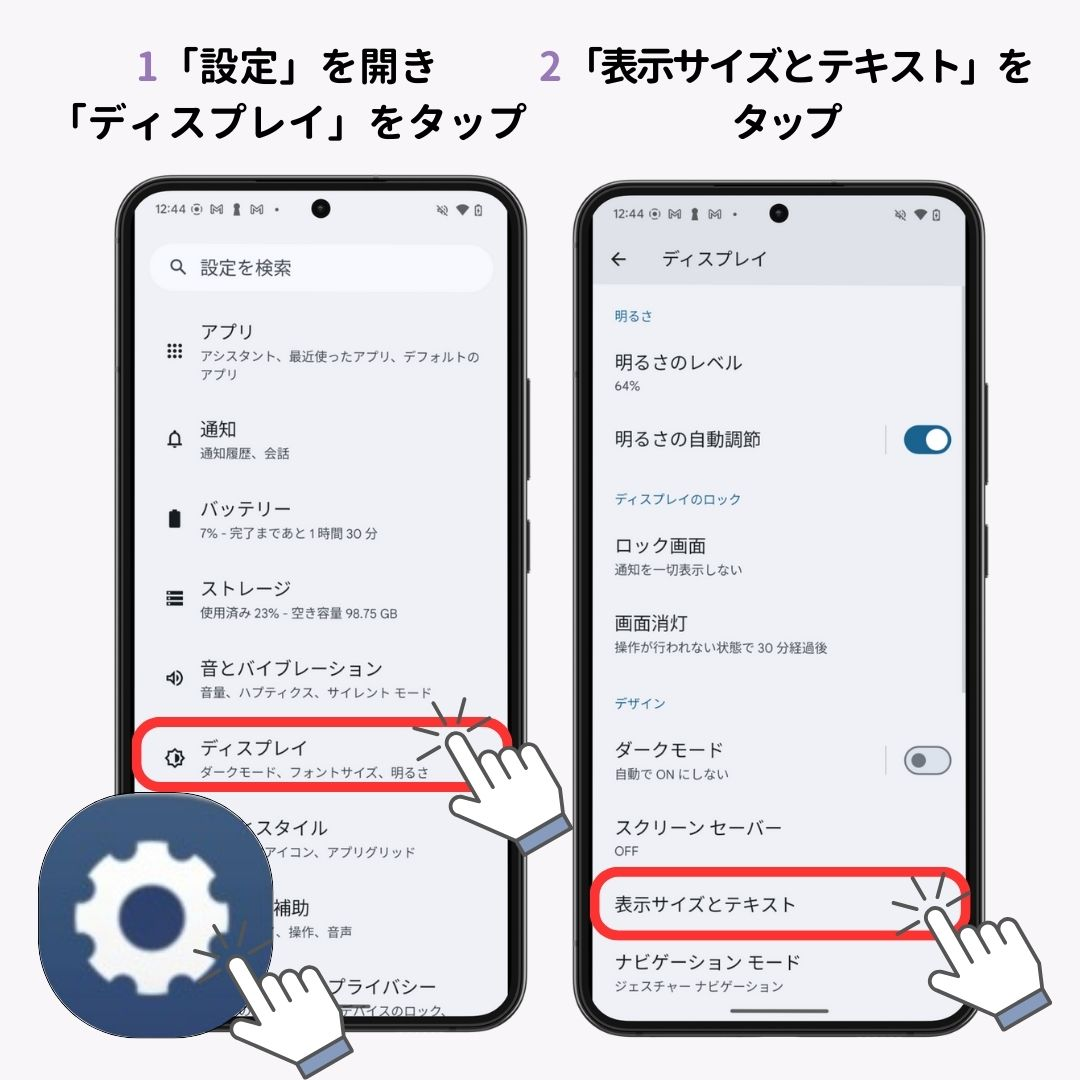
一方、Androidアイコン大きさ変更はメーカー独自のUIによってアプローチが分かれます。PixelやGalaxyをはじめとする主要端末では、ホーム画面の空白部分を長押しして「壁紙とスタイル」あるいは「ホームの設定」へ進みます。ここでグリッド数(4×5、5×5など)を変更することにより、1画面に収めるアイコンの密度と大きさを自在にコントロールできます。さらに端末の「ディスプレイ」設定内にある「表示サイズとテキスト」のスライダーを動かすことで、OS全体のUIバランスを崩さずにアイコンを読み取りやすい倍率へ最適化できます。
一般に知られていない盲点とネットの誤解|ウイルス感染や故障の噂を暴く
デスクトップが突然変貌した際、SNS上では「不正アクセスを受けて遠隔操作されている」「ランサムウェアの予兆か」といった根拠のない不安が定期的に拡散されます。しかし、アイコンの変倍単体を標的とするウイルスは実質的に存在しません。マルウェアの目的は機密情報の窃盗やシステムの暗号化であり、利用者に即座に気付かれるようなデスクトップの改変を行う合理性がないからです。
もう一つの誤解は「液晶モニターの寿命・故障」という思い込みです。ハードウェアの経年劣化によって解像度やアイコンの描画ピクセル数が勝手に切り替わることは技術的にあり得ません。大半は、HDMIやDisplayPortケーブルの接触不良による解像度ネゴシエーションの失敗か、Windows Updateに伴う一時的なディスプレイドライバの初期化が原因です。得体の知れない修復ツールや「PC高速化ソフト」を慌ててインストールしてしまうと、かえって不要なアドウェアを招き入れるリスクがあるため、まずは物理的な接続状態とOS標準の設定画面を冷静に確認する姿勢が求められます。
【プロの結論】認知疲労を防ぐデジタル環境の構築と最適な設定基準
人間の脳は、視界に入るオブジェクトの数とサイズから無意識に負荷を受けています。デジタル人間工学や認知心理学の観点から見れば、デスクトップアイコンの配置と大きさは、単なる好みの問題ではなく作業効率(メンタルリソースの消費量)に直結する重要な要素です。Fittsの法則(ターゲットが大きく近いほど到達時間が短くなる法則)が示す通り、頻繁に使うアイコンはある程度の大きさを確保すべきですが、画面全体を埋め尽くす巨大アイコンは視覚的ノイズを増大させ、視覚探索にかかる認知コストを跳ね上げます。
どのような設定を選ぶべきか、作業スタイルに応じた明確な判断基準を提示します。
【小サイズ・縮小設定が向いている人】
マルチタスクで常時5つ以上のウィンドウを展開し、画面の有効面積を1ミリでも広く使いたいクリエイターやデータアナリスト。アイコンを「小」またはCtrl+ホイールで最小クラスに絞ることで、デスクトップを純粋な一時作業場として機能させ、視覚情報の氾濫を抑制できます。
【中〜大サイズ設定を選択すべき人】
タッチ対応ディスプレイを使用しているユーザーや、ノートPCを高解像度(4K・WQHD)で使用しているビジネスパーソン。無理に小さなアイコンを目で追う行為は無意識の猫背や眼精疲労を引き起こすため、OSのスケーリングを125〜150%に引き上げ、アイコンは「中」または「大」でゆとりを持たせる設計が身体への負担を大幅に軽減します。
【アイコン サイズ 変更】に関するよくある質問(FAQ)
Q1:ノートPCのタッチパッドを使っていると、作業中に勝手にアイコンが巨大化して困ります。防ぐ方法はありますか?
A1:タッチパッドのピンチ操作(ズーム機能)が過敏に反応している可能性が極めて高いです。Windowsの「設定」>「Bluetoothとデバイス」>「タッチパッド」を開き、「ズームとスクロール」の項目からピンチによるズーム機能をオフにするか、感度を「低感度」に調整することで誤認識を完全に防ぐことができます。
Q2:Windows 11でタスクバーのアイコンサイズだけを小さくすることは可能ですか?
A2:Windows 11の標準設定メニューにはタスクバー単体のサイズ縮小機能は用意されていません。ディスプレイ全体の「拡大縮小」パーセンテージを下げることで間接的に小さくするか、タスクバーの配置をカスタマイズするオープンソースのユーティリティ(ExplorerPatcher等)を利用する必要がありますが、OSアップデートによる動作不安定リスクを考慮し、まずはシステム全体の倍率調整から試すことを推奨します。
Q3:サイズを戻したのに、アイコン同士の隙間(行間・列間)が広がりすぎて不恰好になってしまいました。直し方は?
A3:アイコンの自動整列が解除されているか、レジストリ内のアイコン間隔設定がズレている状態です。デスクトップの何もない場所で右クリックし、「表示」>「アイコンを等間隔に整列」にチェックが入っているか確認してください。それでも解消しない場合は、一度アイコンサイズを「中」にした上でPCを再起動すると、グリッドの再計算が行われて正常な余白に戻ります。
まとめ:視覚的ストレスをゼロにする画面設計とトラブル予防策
デスクトップやスマートフォンの画面は、現代のビジネスパーソンにとって最も滞在時間の長い「作業机」そのものです。突然のアイコンサイズ変動に慌てふためく時間をゼロにするためには、発生原因がキーとホイールの複合入力にあるという事実を把握し、即座に修正できるショートカット(Ctrl+Shift+3やホイール調整)を身体に覚え込ませておくことが最大の自衛策となります。
画面の乱れは、ディスプレイの解像度やスケーリングといった作業環境全体を見直す絶好の契機でもあります。自身の視覚疲労度やディスプレイとの物理的距離に合わせ、ストレスなく瞬時に目的のファイルへアクセスできる最適なスケール感を維持し、快適なデジタルワークスペースを維持してください。 (出典: アイコン サイズ 変更(Yahoo!ニュース))
Webメディアの編集およびコンテンツ作成に従事。正確で質の高い情報発信を心掛けています。