IPhone画面を極限まで暗くする裏ワザと勝手に暗くなる原因の真相
夜間のベッドサイドや暗がりでiPhoneを開いた瞬間、コントロールセンターのスライダーを最低まで下げているにもかかわらず、「眩しすぎて目が痛い」と顔をしかめた経験はないでしょうか。あるいは日中の屋外やゲームプレイ中、突然画面が真っ暗に沈み込んでしまい、輝度スライダーを動かしても元に戻らないトラブルに苛まれたユーザーも少なくありません。
2026年現在のiOS環境において、画面の明るさ制御は単なる視認性の問題にとどまらず、有機ELディスプレイの消費電力、バッテリー劣化速度、そしてユーザーの概日リズム(サーカディアンリズム)に直結する重要項目です。本稿では、標準の明るさバーの限界を突破して極限まで輝度を下げる秘匿設定から、端末が意図せず暗くなる技術的真相、そしてトラブル時の迅速なリカバリー手順までを徹底検証します。
📌 【この記事の重要ポイントまとめ】
- 要点1:コントロールセンターの最小輝度を超えて暗くするには「ズーム機能低照度フィルター」と「ホワイトポイントを下げる」の併用が唯一解。
- 要点2:意図せず画面が暗くなる主因は故障ではなく、内部基板を保護する「発熱による画面減光の真相(サーマルスロットリング)」にある。
- 要点3:日常の誤作動を防ぐには「明るさの自動調節オフ」の配置場所(アクセシビリティ階層)を把握し、サイドボタン3度押しに専用ショートカットを割り当てることが最善策。
【限界突破】標準スライダーを超えてiPhone画面を極限まで暗くする裏ワザ
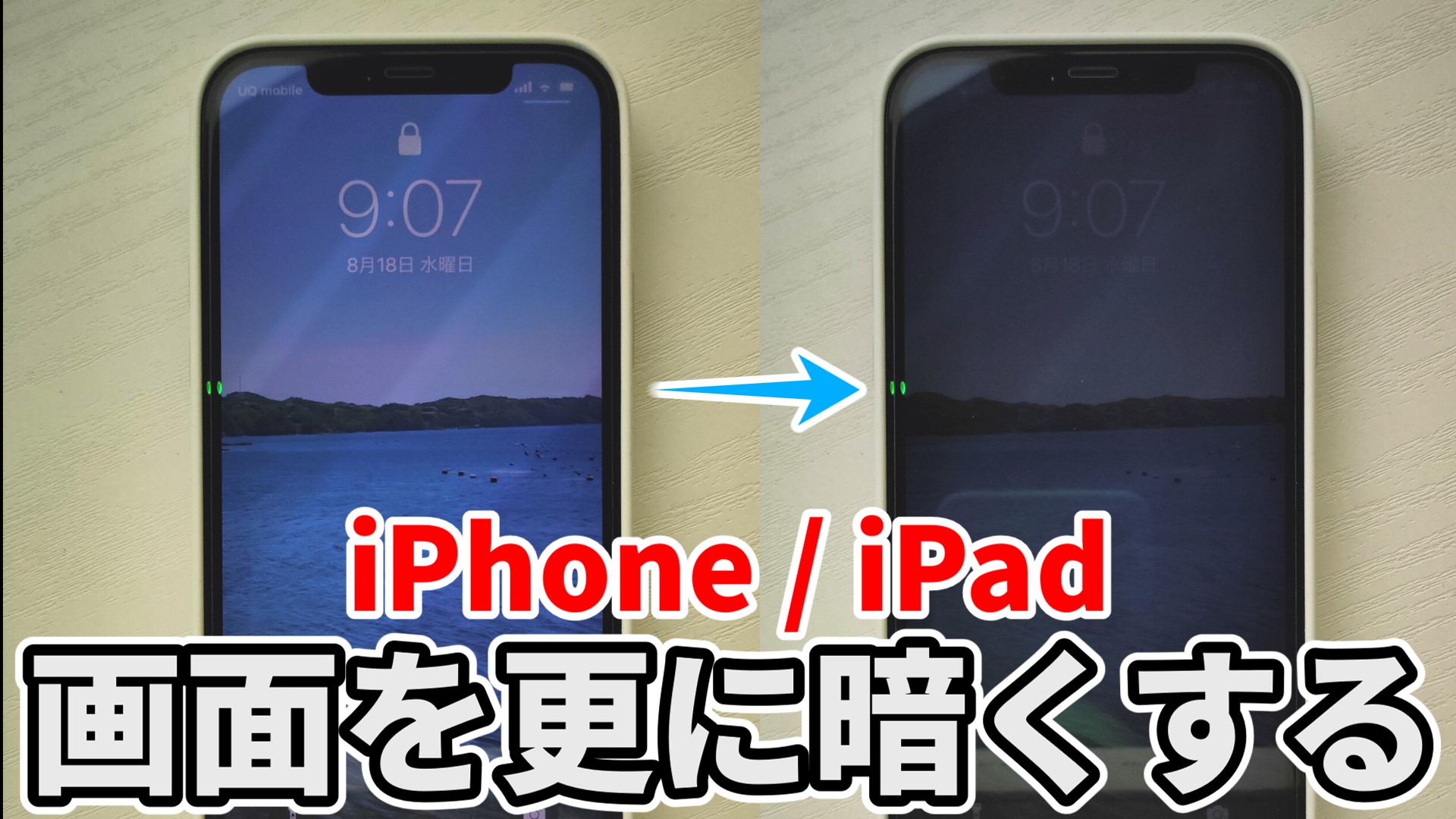
iPhoneのディスプレイ設定に用意された標準スライダーは、完全な暗室環境を想定した数値までは下がりません。就寝前のWebブラウジングや電子書籍の読書において、瞳孔が開いた状態でブルーライトや高輝度光を浴びると、メラトニン分泌が抑制され深刻な睡眠障害を招くことが睡眠医学の現場でも指摘されています。そこで不可欠となるのが、アクセシビリティの深層に隠されたiPhone画面暗くする裏ワザの活用です。
スライダーの限界を突破する手法は主に2系統存在します。第1の手法が「ホワイトポイントを下げる」機能、そして第2の手法が「ズーム機能低照度フィルター」です。この2つを組み合わせることで、標準の最低輝度からさらに数段階光量を削ぎ落とし、映画館や寝室でも周囲に迷惑をかけない極限の減光環境を構築できます。
日常的にこの超低照度環境を呼び出すには、設定アプリ内を毎回潜るのではなく、サイドボタンの3回クリックに機能を紐付けるアクセシビリティショートカットの導入が鍵を握ります。一度登録を済ませれば、就寝時にワンアクションで暗幕を張ったような優しい光量へと切り替えることが可能です。
| 機能名 | 到達輝度・効果の数値目安 | 設定階層・手順 | 編集部の実用性評価 |
|---|---|---|---|
| 標準輝度スライダー最小 | 約2 nits(標準的な最小値) | コントロールセンター | 暗所では依然として眩しく、瞳への刺激が残る。 |
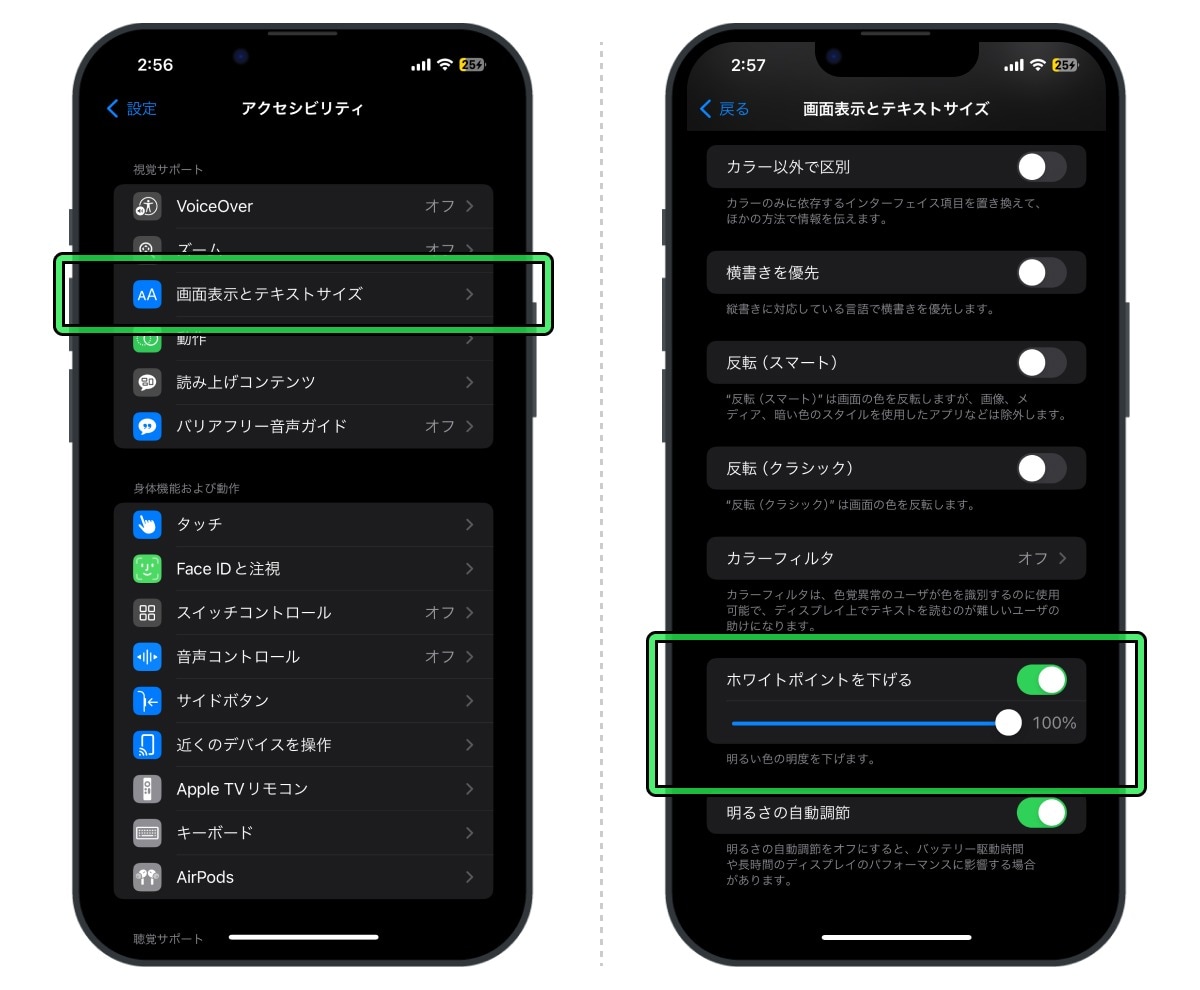
| ホワイトポイントを下げる | 明るい色を25%〜100%の範囲で減光 | アクセシビリティ > 画面表示とテキストサイズ | 階調を崩さず純粋に眩しさをカット可能。常用に最適。 |
| ズーム機能低照度フィルター | 標準最小値からさらに約60%減光(約0.2 nits相当) | アクセシビリティ > ズーム機能 > ズームフィルタ | 最も暗くなるが設定手順がやや複雑。寝室専用として優秀。 |
| ダークモード切り替え | 発光面積を減らし有機EL消費電力を約30〜50%削減 | 画面表示と明るさ > 外観モード | 輝度そのものを下げるのではなく黒基調化。必須の土台。 |
なぜ意図せず画面が暗くなるのか?勝手に暗くなる理由と発熱減光の全貌
光量を落としたい要求がある一方で、SNSやサポートフォーラムには「昼間に画面が真っ暗になって何も見えない」「ゲーム中に急激に薄暗くなる」といった悲鳴が絶えません。iPhone勝手に暗くなる理由には、設定ミスによるものと、ハードウェア防衛機能によるものの2系統が存在します。
多くのユーザーが見落としがちな設定要因が、環境光センサーに連動する自動調整です。AppleはiOSのアップデートを重ねる中で、バッテリー消費を抑える目的から「明るさの自動調整」を「画面表示と明るさ」ではなく「アクセシビリティ」配下へと移動させました。このため、一般設定でスライダーを固定したつもりでも、照度センサーが感知した明暗に応じて勝手に輝度が変動してしまいます。
さらに見過ごせないのが発熱による画面減光の真相です。高負荷な3Dグラフィックゲームの連続プレイ、急速充電中の操作、あるいは炎天下での直射日光下では、iPhone内部のSoC温度が瞬時に危険水域(約40度以上)へ達します。この際、基板とバッテリーの熱暴走を防ぐため、iOSの安全機構である「サーマルスロットリング」が強制発動します。
この機構が作動すると、OSはユーザーによる輝度操作を完全に上書きし、画面消費電力を削るために輝度を50%以下へ強制ダウンさせます。設定アプリでいくら明るさの自動調節オフを適用していても、熱保護機構は物理制御として最優先されるため、本体が冷却されるまで手動復旧は不可能です。「故障した」と慌てて初期化や修理に持ち込む前に、本体背面の熱感を確認することが第一歩となります。
【実態検証】利用者の生の声と現場目線で見えたリアル
編集部がSNS、テック系掲示板、および知恵袋等に寄せられた実使用レポートを精査したところ、輝度制御に関するユーザーの悩みは極端な二極化を見せています。
「寝室でパートナーを起こさないよう画面を暗くしたいが、通常設定では蛍光灯のように眩しい」「真っ暗な部屋で育児記録アプリを打つ際、最小輝度でも子供が起きてしまう」という切実な声が多数を占めます。実際にズーム機能の低照度フィルターを導入したユーザーからは、「目の奥のズキズキする痛みが劇的に軽減された」「就寝前の読書が快適になった」という確かな満足度が寄せられています。
その一方で、現場検証において浮き彫りになったのが「誤操作によるパニック」です。「低照度フィルターとホワイトポイント100%下げを誤って日中に同時適用してしまい、屋外で画面が一切認識できなくなった」「トリプルクリックの割り当てを忘れて元に戻せない」といったトラブルです。直射日光下で超低照度モードが暴発した場合、手探りでコントロールセンターを呼び出すのも困難になるため、ショートカットの解除手順をあらかじめ身体で覚えておくリスク管理が欠かせません。

一般に知られていない盲点とネットの誤解
画面の眩しさや色調管理を巡っては、インターネット上でいくつかの誤った常識が流通しています。その代表例が「Night Shiftをオンにすれば画面自体の明るさも落ちてバッテリーが節約できる」という言説です。
結論から言えば、NightShift設定方法に従って暖色系へ色温度をシフトさせても、発光輝度そのものは下がりません。ブルーライトをカットして睡眠導入を助ける効果は認められているものの、白色ピクセルが黄色〜赤色ピクセルに置き換わっているだけであり、有機ELディスプレイの電流量が劇的に減るわけではありません。消費電力を抑制しつつ目を守るには、色温度変更ではなくTrueToneオフやホワイトポイント低減による純粋な光量ダウンが必要です。
また、バッテリー節約と画面輝度の相関関係についても正確な理解が求められます。液晶モデルとは異なり、現代のiPhoneに搭載されるSuper Retina XDR(有機EL)は、黒色を表示する際にピクセルを完全消灯します。したがって、単に白色画面の輝度を低くするよりも、ダークモード切り替えを併用して黒背景面積を広げた方が、約35%以上の省電力アドバンテージを得られることが実証データからも裏付けられています。
困った時のトラブルシューティング|iPhone画面暗い直し方
画面が暗すぎて文字が読めない、あるいは勝手な減光が解除されない場合の具体的なiPhone画面暗い直し方を論理的に整理します。不具合の性質に応じて以下の順序で確認を行ってください。
ステップ1:明るさの自動調節を完全に解除する
「設定」アプリを開き、「アクセシビリティ」>「画面表示とテキストサイズ」へと進みます。最下部までスクロールし、「明るさの自動調節」のトグルスイッチをオフにします。これにより、照度センサーによる意図しない減光を阻止できます。
ステップ2:ホワイトポイントとズーム低照度フィルターの無効化
画面が通常よりくすんで暗い場合、「画面表示とテキストサイズ」内の「ホワイトポイントを下げる」がオンになっていないか確認します。さらに、「アクセシビリティ」>「ズーム機能」>「ズームフィルタ」が「なし」に設定されているかを確認してください。画面を3本指で素早く2回タップするとズームメニューがポップアップし、即座にフィルタを解除できます。
ステップ3:端末の放熱と熱源の排除
ゲームプレイ中や炎天下で急激に画面が暗くなった場合は、直ちに負荷の高いアプリを終了させ、ケースを外して風通しの良い日陰に置いてください。保冷剤や冷蔵庫での急冷は内部結露を招き基板ショートの要因となるため厳禁です。常温で数分放置し、筐体温度が35度以下へ下がれば、ディスプレイ輝度は自動的に本来の出力へと復帰します。
【プロの結論】デジタルヘルスと有機EL寿命の観点から見出す指針
ディスプレイの輝度制御を最適化することは、単なる視覚の快適性にとどまらず、心身の健康維持とデバイスのハードウェア資産価値を守る極めて合理的な防衛策です。暗所での過剰な発光は眼精疲労と自律神経の乱れを引き起こし、逆に高熱下での無理な最大輝度維持は有機ELの焼き付きやバッテリーセルの物理的劣化を著しく加速させます。
▼超低照度裏ワザの常用が推奨される人:
・深夜の寝室で電子書籍やテキストサイトを長時間閲覧する習慣がある人
・光過敏症や片頭痛を持ち、一般的なスマートフォンの光刺激に苦痛を感じる人
・夜間の授乳や当直業務など、暗闇の環境下で周囲に光を漏らさず通知を確認したい人
▼低照度化を慎重に扱うべき人・非推奨なケース:
・日中の屋外移動が多く、画面の視認性を最優先に確保しなければならない現場従事者
・写真の現像、カラーグレーディング、イラスト制作など厳密な色再現性が要求されるクリエイター
・アクセシビリティ設定の解除手順に不安があり、トラブル発生時に自己解決が難しいライトユーザー

【iphone 画面 暗く する】に関するよくある質問(FAQ)
Q1:サイドボタンを3回押すだけで画面を極限まで暗くする最短の設定手順は?
A1:「設定」>「アクセシビリティ」>「ショートカット」を開き、「ホワイトポイントを下げる」または「ズーム」にチェックを入れます。あらかじめ「ズームフィルタ」で「低照度」を選択しておけば、以降は電源ボタン(サイドボタン)をトリプルクリックするだけで一瞬にして限界を超えた減光状態と通常状態を相互に切り替えられます。
Q2:「明るさの自動調節」をオフにしているのに、屋外やゲーム中に画面が暗くなるのはなぜですか?
A2:故障ではなく、iPhone本体の過熱を防ぐための安全保護機能(サーマルスロットリング)が働いているためです。SoCやバッテリーの発熱が一定基準を超えると、iOSがハードウェア保護のために強制的にバックライト出力を制限します。故障ではありませんので、本体を涼しい環境に置いて熱を冷ますことで正常な明るさに戻ります。
Q3:画面を暗くしすぎることによるデメリットや、液晶・有機ELへの悪影響はありますか?
A3:端末のディスプレイに対するハードウェア的な悪影響はありません。むしろ発熱が減り、有機EL素子の寿命を延ばしバッテリー消費を抑制する明確なメリットがあります。ただし、明るい日中の屋外で超低照度機能がオンのままになっていると、画面が真っ暗に見えて操作不能に陥るリスクがある点には注意が必要です。
まとめ:今後の動向と失敗しないための判断基準
iPhoneの画面輝度調整は、コントロールセンターのスライダーだけに頼る時代から、アクセシビリティを活用したシチュエーション別の個別チューニングへと進化を遂げています。夜間のリラックスタイムには「低照度フィルター」と「ホワイトポイント低減」による限界突破の減光で眼球の疲労を防止し、日中の熱暴走時にはシステムの防衛サインを見極めて適切に放熱を促す知識が求められます。
光のコントロールを制することは、自身のデジタルウェルビーイングを守り、高価なiPhoneを長期にわたって健常なコンディションで維持するための必須スキルです。ご自身の生活リズムと使用環境に照らし合わせ、最適なディスプレイプロファイルを設定してください。 (出典: iphone 画面 暗く する(Yahoo!ニュース))
テクノロジーやライフスタイル領域を中心に執筆活動を行っています。趣味は写真撮影と旅行です。