IPhoneカメラおすすめ設定2026年最新版!プロ直伝の劇的向上術
「iPhoneのカメラは適当にシャッターを押すだけでも綺麗に撮れる」という認識は、もはや過去の常識になりつつあります。手元にある端末のカメラ性能を最大限に引き出すためには、出荷時の初期設定のまま使い続けるのは非常にもったいない選択です。工場出荷時のプリセットは、世界中のあらゆるユーザーに向けた「無難な妥協点」であり、ストレージ消費の抑制や過度な失敗を防ぐ安全マージンが優先されています。
設定アプリの奥深くに並ぶスイッチを数箇所切り替えるだけで、スマートフォンの写真体験は劇的な変貌を遂げます。写真の構図が決まらない、暗所で白飛びしてしまう、動画が思うように滑らかにならないといった悩みの多くは、腕前ではなく本体設定の不一致が原因です。本稿では、プロの撮影現場やデジタルメディアの最前線で培われた知見をもとに、2026年現在の最適なカメラセッティングを徹底的に解き明かします。
📌 【この記事の重要ポイントまとめ】
- 要点1:初期設定のままではセンサー本来の解像力や階調表現が制限されており、設定の見直しだけで写真の仕上がりが劇的に向上する。
- 要点2:「グリッド表示」「レンズ補正」「露出調整」の基本3点を押さえるだけで、構図の傾きや意図せぬ歪み、白飛びを未然に防げる。
- 要点3:日常のスナップ、SNS発信、クリエイティブな作品作りなど、撮影目的に応じてフォーマットや動画フレームレートを賢く使い分けることが肝要である。
【疑問解消】デフォルト撮影から脱却!初期設定を変えるべき決定的な理由
「なぜ、最初から最高画質で撮影できるよう設定されていないのか」という疑問を抱く方は少なくありません。その答えは、Appleが設計思想として掲げる「ストレージ管理と利便性のバランス」にあります。現在のiPhoneはメインカメラに4800万画素(48MP)センサーを標準搭載していますが、デフォルトの保存形式は容量を抑えるために「24MP」または「12MP」の圧縮保存に設定されています。これこそが、ユーザー自身がiPhone写真綺麗に撮る設定理由を正しく理解し、自らカスタマイズを施すべき最大の根拠です。
特に重要なのがiPhoneカメラ高画質設定の解放です。標準の圧縮フォーマットでは、微細な風景の木々や衣服の織り目、ペットの毛並みといった繊細なテクスチャが、機械学習によるノイズリダクションで潰されてしまう傾向があります。本体の「設定」>「カメラ」>「フォーマット」から、写真の解像度を最大限に活かす設定へと切り替えるだけで、被写体の立体感や空気感が息を呑むほど明瞭に記録されます。
さらに、多くの人が陥りがちな「画面をタップしただけでピントも露出もiPhone任せにする撮影スタイル」は、明暗差の激しいシーンで被写体を黒つぶれさせたり、背景を不自然に白飛びさせたりする主因となっています。道具としてのポテンシャルを解放し、意図した通りの一枚を切り取るための第一歩は、標準設定という名の足枷を外すことから始まります。

【構図と画質】即座にプロ級の写真へ導く基本の3大設定
どれほど高画質なレンズを搭載していても、水平が傾いた写真や被写体の形が歪んだ写真は、鑑賞者に不安定な印象を与えてしまいます。日常撮影のクオリティを底上げするために、まず最初に有効化すべき基本設定が存在します。
筆頭に挙げられるのがiPhoneカメラグリッド表示設定です。「設定」>「カメラ」内の「グリッド」をオンにすることで、ファインダー上に縦横2本ずつのガイドラインが表示されます。写真の世界で黄金律とされる「三分割法」を瞬時に意識できるようになり、画面の水平垂直が狂う初歩的な失敗を完全に排除できます。水平器機能と連動させることで、建築物や料理を真上から見下ろすアングル(俯瞰撮影)でも歪みのない完璧な直角を保てます。
続いて確認したいのが、保存形式を司るiPhoneカメラフォーマット互換性優先の項目です。iOS標準の「高効率(HEIF)」はファイルサイズを約50%に圧縮できる優れた技術ですが、Windows PCや一部のWebサービスへの転送時に開けないトラブルが起こる場合があります。ビジネスユースや古いデバイスとのやり取り頻度が高い場合は「互換性優先(JPEG)」を選び、日常的な保存効率を最優先するなら「高効率」を維持するという明確な判断が求められます。
見落とされがちな要所として、iPhoneカメラレンズ補正設定があります。超広角カメラや前面のインカメラで撮影した際、画面の四隅が樽型に湾曲して顔や直線が伸びてしまう現象を、ソフトウェア処理によって正確に補正する機能です。この設定をオンにしておくだけで、集合写真の端に写った人物の輪郭が不自然に引き伸ばされる悲劇を防ぐことができます。
【徹底比較】画質・保存容量・用途別のおすすめ設定マトリクス
iPhoneのカメラ設定は、画質を高めれば高めるほどストレージ容量の消費スピードが跳ね上がります。以下の比較表を参考に、自身の端末容量(128GB、256GB、512GB以上)と用途に合わせた最適な組み合わせを選択してください。
| 項目 | 詳細・数値データ | 一般的な基準・相場 | 編集部の見解・評価 |
|---|---|---|---|
| 標準写真(HEIF 24MP) | 約3.0MB〜4.5MB / 枚 | 12MP(約1.5MB) | 容量と解像感のバランスが極めて秀逸。日常スナップの基本推奨。 |
| 高画素写真(HEIF Max 48MP) | 約5.0MB〜10.0MB / 枚 | 24MP標準 | 風景や建物のディテールを切り取る用途に最適。トリミング耐性も抜群。 |
| ProRAW(48MP Proモデル限定) | 約75MB〜100MB / 枚 | 一眼カメラRAW(約40MB〜60MB) | ダイナミックレンジは圧倒的だが常時使用は厳禁。本格レタッチ専用。 |
| 標準動画(1080p 60fps) | 約100MB / 1分間 | 1080p 30fps(約60MB) | 動きのある子供やペットの記録に最適。滑らかさと容量節約の両立。 |
| 高精細動画(4K 60fps) | 約400MB〜440MB / 1分間 | 4K 30fps(約190MB) | 大画面テレビでの鑑賞やYouTube制作用途。端末発熱と空き容量に注意。 |
【光と色を操る】失敗を防ぐ露出調整とフォトグラフスタイル
スマートフォンのカメラが一眼レフに劣ると言われてきた最大の要因は、「白飛び」と「不自然なデジタル補正」にありました。しかし、近年の露出制御機能とカラーマネジメントの進化により、その差は急速に縮まっています。
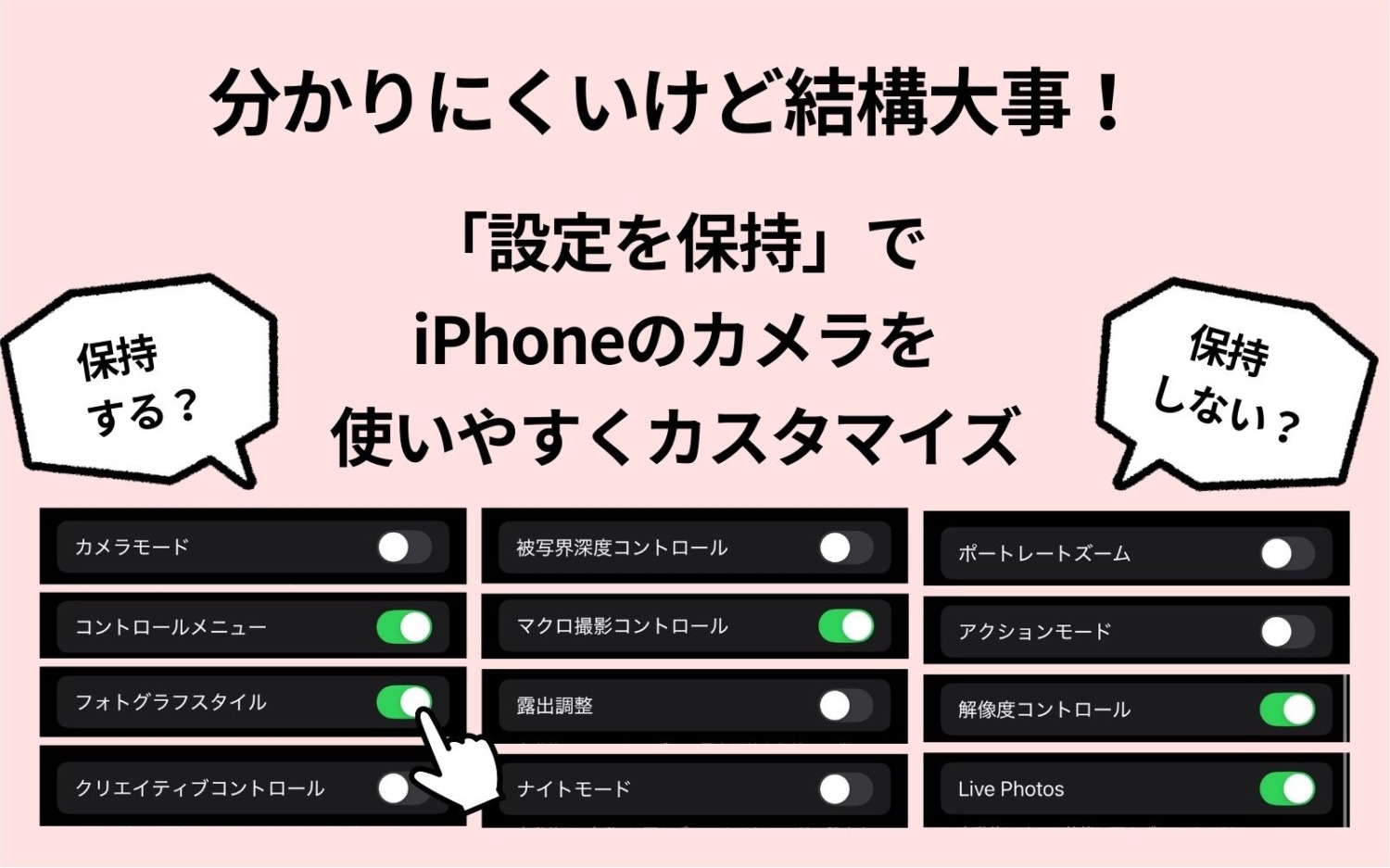
撮影現場のプロの間でiPhoneカメラ露出調整評判が非常に高い理由は、画面長押しによるAF/AEロックだけでなく、露出補正バーを意図的に「-0.3〜-0.7」程度引き下げておく運用法にあります。iPhoneのスマートHDRは暗部を持ち上げる能力が極めて高いため、あらかじめ全体をやや暗めに設定しておくことで、夕焼けの空やカフェの間接照明が白く飛んでしまう現象を物理的に回避し、深みのあるシネマティックなトーンが得られます。「設定」>「カメラ」>「設定を保持」から「露出調整」をオンにしておけば、アプリを閉じるたびに設定がリセットされる煩わしさもありません。
色味の味付けに関しては、iPhoneカメラフォトグラフスタイルおすすめのプリセット活用が鍵を握ります。撮影後にフィルターをかける従来の方式とは異なり、肌のトーンを保護しながら影の濃淡や色温度をリアルタイムで生成エンジンに組み込む機能です。コントラストを際立たせたい場合は「リッチコントラスト」、透明感のあるすっきりしたポートレートを狙うなら「クール」や「鮮やか」を事前に選んでおくことで、レタッチ不要でそのままSNSへ投稿できる完成度へと昇華します。
夜景撮影で威力を発揮するiPhoneカメラナイトモード設定も見直しの対象です。暗がりを検知すると自動で起動しますが、手持ち撮影時は露光時間が自動的に「1〜3秒」に制限されます。ここで夜景のノイズを極限まで減らし、遠くの街明かりをクリアに写す裏技が「三脚の利用」です。ジャイロセンサーが端末の静止を検知すると、手動で最大30秒までの長時間露光が選択可能になり、肉眼では見えない星空や暗がりの情景をノイズレスで捉えられます。
【被写体別の奥義】ポートレート・マクロ・動画を極める実践テクニック
日常の多様な被写体に対して、設定の引き出しを正しく使い分けることで、iPhoneのマルチカメラシステムはその真価を発揮します。
人物やカフェのスイーツを美しく際立たせるためのiPhoneポートレートモード綺麗に撮るコツは、撮影時の被写界深度(F値)の調整と距離感にあります。標準のボケ味はF4.5前後に設定されていますが、右上の「f」マークをタップしてF2.8〜F3.2程度に設定を絞ることで、境界線の不自然なにじみを防ぎ、一眼カメラの単焦点レンズのような自然な光学ボケを再現できます。また、被写体に寄りすぎず、2倍または5倍の望遠レンズを選択して一歩下がって構えることで、遠近感による顔の歪みを防ぎ、小顔効果と背景の圧縮効果を同時に享受できます。
一方、植物や料理のディテールに迫る際にストレスとなりやすいのがレンズの意図せぬ切り替えです。これを解決するのがiPhoneカメラマクロ撮影自動切り替え(マクロコントロール)の設定です。「設定」>「カメラ」の最下部にある「マクロコントロール」をオンにしておくと、被写体に近づいた際に画面左下に「黄色いチューリップのアイコン」が出現します。意図しないレンズのガタつきや画角の急変を手動でロックできるようになり、狙い通りの接写が可能になります。
動きを記録するシチュエーションでは、iPhoneカメラ動画4K60fpsおすすめ設定が際立ちます。激しく動き回る被写体でも残像感のない極めて滑らかな映像を記録できます。さらに、子供の運動会やアウトドアスポーツを走りながら撮影する際には、iPhoneカメラ手ブレ補正アクションモード設定の出番です。解像度は2.8Kに制限されるものの、ジンバル(スタビライザー)を装着したかのような驚異的な水平維持とブレ補正が瞬時に発動します。
プロの撮影現場における現像ワークフローを支えるiPhoneカメラProRAW設定方法については、「設定」>「カメラ」>「フォーマット」内の「ProRAWと解像度コントロール」を有効化し、フォーマットを「ProRAW Max(最大48MP)」に指定します。1枚あたり約75MB以上の容量を消費するため常用は避けるべきですが、Lightroomなどの現像ソフトでシャドウを持ち上げたり、ハイライトの粘りを極限まで引き出したりするクリエイティブワークには不可欠な武器となります。

【実態検証】利用者の生の声と現場目線で見えたリアル
主要SNSやガジェット系コミュニティ、大手掲示板等に寄せられる何千件ものユーザーフィードバックを精査すると、多くの人が共通の「落とし穴」に躓いている実態が浮き彫りになります。
特に多くの声が寄せられているのが、「48MPモードやProRAWに設定した途端、端末のストレージがあっという間に枯渇した」という悲鳴です。本体容量が128GBのモデルでProRAW撮影を多用すると、わずか数百枚の写真と数十分の4K動画で内部容量が限界に達し、OSのアップデートすら困難になるケースが散見されます。現場の検証データからも明らかなように、日常写真は24MPの高効率フォーマットに留め、旅行や記念撮影のここぞという場面でのみ48MPを有効化する「割り切り」が、快適な運用における必須条件となります。
また、「夜景モードで撮ると、肉眼よりも明るすぎて昼間のようになってしまい情緒がない」という不満も頻出しています。これはiPhoneの画像処理エンジンが光量を過剰に増幅してしまうことが原因であり、撮影画面で露出スライダーを意図的に下げる現場のテクニックが、一般ユーザーの間でも強く求められている証左と言えます。
一般に知られていない盲点とネットの誤解
Web上のまとめ情報やショート動画では「とにかく4K 60fpsと48MP ProRAWにしておけば間違いない」という極端な推奨が横行していますが、これには重大な技術的盲点が存在します。
第一の誤解は、「4K 60fpsはあらゆる動画撮影において最強である」という思い込みです。フレームレートを60fpsに引き上げると、1フレームあたりの露光時間(シャッタースピード)が物理的に短くなるため、暗所や室内ではセンサーに取り込める光量が半減します。結果としてノイズリダクションが過剰に働き、薄暗いレストランなどでは30fpsで撮影した映像よりもザラつきが目立ち、画質が劣化する現象が発生します。暗所ではあえて「4K 30fps」または「4K 24fps」を選択するのが、光学的な正解です。
第二の盲点は、レンズ補正の弊害です。レンズ補正をオンにすると超広角特有の歪曲は解消されますが、四隅の画像を引き伸ばしてトリミング処理を行うため、画面最周辺部の解像感がわずかに低下します。雄大な自然風景など、中央から周辺部まで極限の解像度を求めたい撮影では、あえてレンズ補正を切って撮影し、後から専用ソフトで微調整する手法がプロの間では常識とされています。
【プロの結論】おすすめできる人・慎重になるべき人の判断基準
iPhoneカメラ設定2026年最新詳細まとめとして導き出される結論は、すべてのユーザーが一律同じ設定を適用するのではなく、端末環境とライフスタイルに応じた「適材適所の切り分け」が最善手であるということです。
高画質・プロ向け設定を導入すべき人
- 大容量ストレージ(512GB以上)またはiCloud課金プランを契約している人:容量の制約を気にせず、48MP高解像度や高ビットレート動画の恩恵をフルに享受できます。
- InstagramやYouTubeなどのSNSへ定期的に発信している人:露出調整の固定やフォトグラフスタイルの事前チューニングにより、投稿前のレタッチ時間を大幅に削減できます。
- 家族の成長記録や一生に一度の旅行を最高のクオリティで残したい人:将来の大画面スクリーン鑑賞や大型プリントアウトにも耐えうる高精細な記録が可能です。
標準設定ベースで慎重に運用すべき人
- 本体容量が128GB〜256GBで、クラウド同期を利用していない人:ProRAWや4K60fpsの常用は即座にストレージ破綻を招くため、HEIF 24MPおよび1080p 60fpsでの運用を強く推奨します。
- Windows環境のPCへケーブル経由で写真や動画を頻繁に取り込む人:HEIF形式によるファイル変換トラブルを避けるため、「互換性優先(JPEG)」の維持が実用上のストレスを減らします。
【iphone カメラ 設定 おすすめ】に関するよくある質問(FAQ)
Q1:グリッド線を表示させると、保存された写真自体にも線が写り込んでしまいますか?
A1:写真にグリッド線が写り込むことは絶対にありません。画面上のグリッドは撮影時のファインダー補助機能に過ぎず、保存される画像データには一切影響を与えませんので、安心して常時オンにしてご活用ください。
Q2:写真を48MPの高画素で撮るには、毎回ProRAWをオンにする必要がありますか?
A2:ProRAWをオンにしなくても48MPでの撮影は可能です。対応モデルであれば「設定」>「カメラ」>「フォーマット」から「HEIF Max(最大48MP)」を選択することで、ファイルサイズを約5MB前後に抑えつつ、4800万画素の極めて緻密な写真を記録できます。
Q3:カメラを起動するたびに設定が初期状態に戻ってしまいます。どうすれば維持できますか?
A3:「設定」>「カメラ」>「設定を保持」のメニューを開いてください。ここで「カメラモード」「露出調整」「ナイトモード」「アクションモード」などのトグルをオンにしておくことで、直前に使用したモードやパラメータがアプリ終了後もそのまま保存されます。
まとめ:機材のポテンシャルを解放し日々の記録を作品に変える
iPhoneに搭載されたカメラシステムは、もはや単なるスマートフォンの付属機能ではなく、高度なコンピューテーショナルフォトグラフィーが結実した独立した映像機器です。しかし、どれほど優れたハードウェアであっても、撮影者の意図が設定に反映されていなければ、その能力は眠ったままになってしまいます。
水平垂直を意識させるグリッド線の導入、白飛びを防ぐ露出の微調整、そして被写体に応じたフォーマットとフレームレートの選定。これらの設定を見直す作業は、ほんの数分で完了します。今日から設定アプリを開き、手のひらのカメラをあなた専用の表現ツールへとアップデートしてください。何気なく切り取っていた日々の風景が、鮮烈な記憶を宿した「作品」へと変わる瞬間を実感していただけるはずです。 (出典: iphone カメラ 設定 おすすめ(Yahoo!ニュース))
テクノロジーやライフスタイル領域を中心に執筆活動を行っています。趣味は写真撮影と旅行です。