なぜ箇条書きはダサくなる?プロが教える劇的デザイン改善術2026
会議のプレゼン資料やWebサイト、提案書を作成する際、情報を整理しようとして箇条書きにしたものの、「なぜか素人っぽくダサい」「文字ばかりで視線が泳いでしまう」と頭を抱えた経験はないでしょうか。要点を分かりやすく伝えるはずの箇条書きが、かえって読み手の集中力を削いでしまう現象は、多くのビジネスパーソンやWeb担当者が直面する共通の壁です。
原因は、文章の要約力だけでなく「視覚的な情報設計(デザイン)」にあります。優れたデザインの箇条書きは、読む側にストレスを与えず、わずか3秒で核となるメッセージを脳へ届けます。2026年現在の最新Webデザイントレンドや、上場企業のIRスライド、Canvaをはじめとするデザインツールの実践データをもとに、プロが実践する「美しく伝わる箇条書きの設計技術」を徹底解説します。
📌 【この記事の重要ポイントまとめ】
- 要点1:箇条書きがダサくなる根本原因は「行頭記号の放置」「行間と余白の不足」「視覚的階層(メリハリ)の欠如」にある。
- 要点2:Web(CSS)は疑似要素やGridレイアウト、パワポやCanvaはアイコン化や囲み枠の活用で劇的に視認性が向上する。
- 要点3:装飾過多は認知負荷を高めるため厳禁であり、1スライド・1コンポーネントにつき「3〜5項目・単色+アクセント1色」が鉄則。
【なぜ箇条書きがダサくなるのか?】プロが実践するデザインの決定的な違い
「とりあえず『・(中黒)』を付けて並べただけ」のリストが野暮ったく見えるのには、明確なデザインの理由が存在します。プロのグラフィックデザイナーやエディトリアルディレクターが手がけるリストと、初心者が作ったリストの間には、「視覚的階層」「余白の計算」「テキストの整流化」という3つの決定的な差があります。
第1の要因は、デフォルトの行頭記号(黒丸や四角)をそのまま放置している点です。標準の「・」はテキストに対してサイズが大きすぎたり、ベースラインから微妙にずれて配置されたりすることが多く、視線移動をスムーズに促すガイド役を果たせていません。プロの現場では、リストマークのカラーをトーンダウンさせたり、文脈に合わせた洗練された幾何学アイコンやチェックマークへと差し替える処理を当たり前に行います。
第2の要因は、行間(Line Height)と項目間余白(Margin)の混同です。項目の1行目と2行目の間隔と、項目同士の間隔が同じ比率で並んでいると、読み手の脳はどこからどこまでが1つの塊なのかを瞬時に判別できません。視覚心理学でいう「近接の原理」を意識し、項目内の行間よりも項目間の余白を1.5倍から2倍程度広く確保するだけで、一瞬で見やすいレイアウトへと生まれ変わります。
第3に、見落とされがちなのが「伝わる箇条書きの書き方」という文章構造の問題です。語尾が「〜である」「〜について」「〜の実施」などバラバラであったり、1項目だけ極端に文字数が多かったりすると、どれほど装飾を施しても視覚的リズムが崩壊します。「1項目あたり30文字以内」「文頭にキーワードを配置」「体言止めまたは動詞で語尾を揃える」という情報設計の基本を徹底することが、洗練された箇条書きデザインの土台となります。
【実態検証】ビジネス資料やプレゼン現場で見えた「読まれないスライド」のリアル
ビジネスの現場において、箇条書きの失敗は商談の成否や意思決定のスピードに直結します。伝わるパワポ資料作成塾「Smart」の講習データや、大手デザインコミュニティに寄せられた実態調査によると、資料を受け取るビジネスパーソンの約72%が「箇条書きの文字数が多すぎて読む気をなくした経験がある」と回答しています。
大手総合商社に勤務する30代の企画担当者は、社内プレゼンでの失敗談を次のように打ち明けます。
「要点を整理したつもりで、スライド一面に黒丸付きの長文箇条書きを6行並べました。結果、役員から開口一番『文字が多すぎて何が言いたいのか瞬時に頭に入らない』と一蹴されてしまったのです。後日、上場企業のIR資料やデザインテンプレートを研究し、各項目を短い見出しと補足文に分け、アイコン付きの囲み枠にレイアウト変更したところ、企画の承認率が目に見えて上がりました」
また、テンプレート共有プラットフォームの配布データやCanvaの最新利用動向を分析すると、高評価を得ているスライドの共通点として「単にテキストを縦に並べる箇条書きスライド」は極めて少なく、「横並びのカード型グリッド」や「アイコン+キーフレーズの組み合わせ」へと進化している実態が浮き彫りになっています。情報を縦に詰め込む旧来の箇条書きは、現代の忙しい意思決定層にとって「手抜き資料」と受け取られかねないリスクを孕んでいます。
【完全比較】媒体別に見る箇条書きデザインの最適解と仕様一覧
箇条書きのデザイン手法は、掲載するメディア(Webサイト、プレゼン資料、印刷チラシ)の閲覧環境によって最適解が大きく異なります。ターゲットの閲覧距離やデバイス特性を考慮した選定が必要です。
| デザイン媒体 | 詳細・推奨仕様 | 一般的な基準・相場 | 編集部の見解・評価 |
|---|---|---|---|
| Webサイト・LP(CSS) | ul/liの標準マークを解除し、擬似要素(::before)による独自SVGアイコンや囲み枠(box-shadow、角丸)を実装。 | 行間1.6〜1.8、項目下マージン12〜16pxが業界標準。 | スマホ閲覧時の折り返しでアイコン下にテキストが回り込まないインデント設計が必須。 |
| ビジネス企画書(PowerPoint) | 中黒を廃止し、塗りの角丸四角形や丸型アイコンを配置。文字ボックスを行ごとに独立させて整列。 | 1スライドあたり3〜4項目。文字サイズは18〜24ptを維持。 | 「見出し(太字)」+「要約文」の2段構成にすることで、斜め読み時の理解スピードが約2倍に向上。 |
| 販促チラシ・POP(Canva/DTP) | リボン帯やチェックマーク、吹き出しを用いた装飾的な囲み枠。数字バッジ(STEP1, 2, 3)の併用。 | 視線誘導(Zの法則)に沿った配置。余白率は全体の30%以上確保。 | 派手なイラスト付きテンプレートをそのまま使うと可読性が落ちるため、装飾要素を2色以内に抑える調整が鍵。 |

【コピペで即実装】Webサイト向けおしゃれなCSS&ul・liスタイリング見本
Webメディアやブログ、コーポレートサイトでそのままコピペして利用できる、モダンで洗練された「ul li スタイリング」のコード見本を紹介します。デフォルトの単調なリストマークデザインを変更し、読みやすさと高級感を両立させます。
パターン1:洗練されたチェックマーク付き囲み枠デザイン
サービスの特長やメリットを強調する際に最適な、カード型の箇条書きデザインです。行頭記号の代わりにスタイリッシュなチェックアイコンを表示し、背景に柔らかなシャドウを効かせています。
/* CSSコード / .custom-list-card { list-style: none; padding: 0; margin: 24px 0; } .custom-list-card li { position: relative; padding: 14px 16px 14px 44px; margin-bottom: 12px; background: #ffffff; border: 1px solid #e2e8f0; border-radius: 8px; box-shadow: 0 2px 4px rgba(0, 0, 0, 0.04); font-size: 15px; line-height: 1.6; color: #334155; } .custom-list-card li::before { content: ""; position: absolute; top: 18px; left: 16px; width: 14px; height: 8px; border-left: 2.5px solid #2563eb; border-bottom: 2.5px solid #2563eb; transform: rotate(-45deg); } <!-- HTMLコード --> <ul class="custom-list-card"> <li><strong>即時反映の自動同期:</strong>すべての端末で変更内容がリアルタイムに保存されます。</li> <li><strong>強固なセキュリティ基盤:</strong>金融機関レベルの暗号化通信を標準装備。</li> <li><strong>安心の日本語サポート:</strong>24時間365日いつでも専任スタッフが対応。</li> </ul>
パターン2:視認性に優れたスタイリッシュなナンバリングリスト
手順やランキング、優先順位を示す際に効果的なステップ型リストです。円形バッジで数値を際立たせ、ユーザーの離脱を防ぐ視線誘導を実現します。
/ CSSコード */ .custom-list-step { list-style: none; counter-reset: step-counter; padding: 0; margin: 24px 0; } .custom-list-step li { position: relative; counter-increment: step-counter; padding-left: 48px; margin-bottom: 18px; font-size: 15px; line-height: 1.7; color: #1e293b; } .custom-list-step li::before { content: counter(step-counter); position: absolute; top: 2px; left: 0; width: 28px; height: 28px; background-color: #0f172a; color: #ffffff; border-radius: 50%; text-align: center; line-height: 28px; font-size: 13px; font-weight: bold; } 【パワポ&Canva】資料作成が劇的に変わるレイアウト・装飾アイデア
プレゼンテーションソフトのPowerPointや、オンライングラフィックツールのCanvaにおいて、箇条書きを野暮ったく見せないためには、ツールの標準機能に囚われない配置の工夫が求められます。
PowerPointで見やすい箇条書きを組む場合、基本手順である「ホーム」タブの「段落」グループにある「箇条書き」ボタンを押すだけでは不十分です。箇条書きボタンの横にある下向き矢印から「箇条書きと段落番号」ダイアログを開き、以下の数値を設定するのがプロの定石です。
- 中黒のサイズと色:テキストに対して「80%〜85%」のサイズに縮小し、色は本文より薄いグレーまたはコーポレートカラーを指定する。
- インデント(ぶら下げ)の調整:行頭記号と本文テキストの隙間が広すぎると間延びするため、ルーラーを活用して間隔をフォントサイズの半分程度に引き締める。
- 行間のカスタム指定:「1行」のままだと文字が詰まりすぎるため、段落設定で「行間:倍数」「値:1.2〜1.3」に広げる。
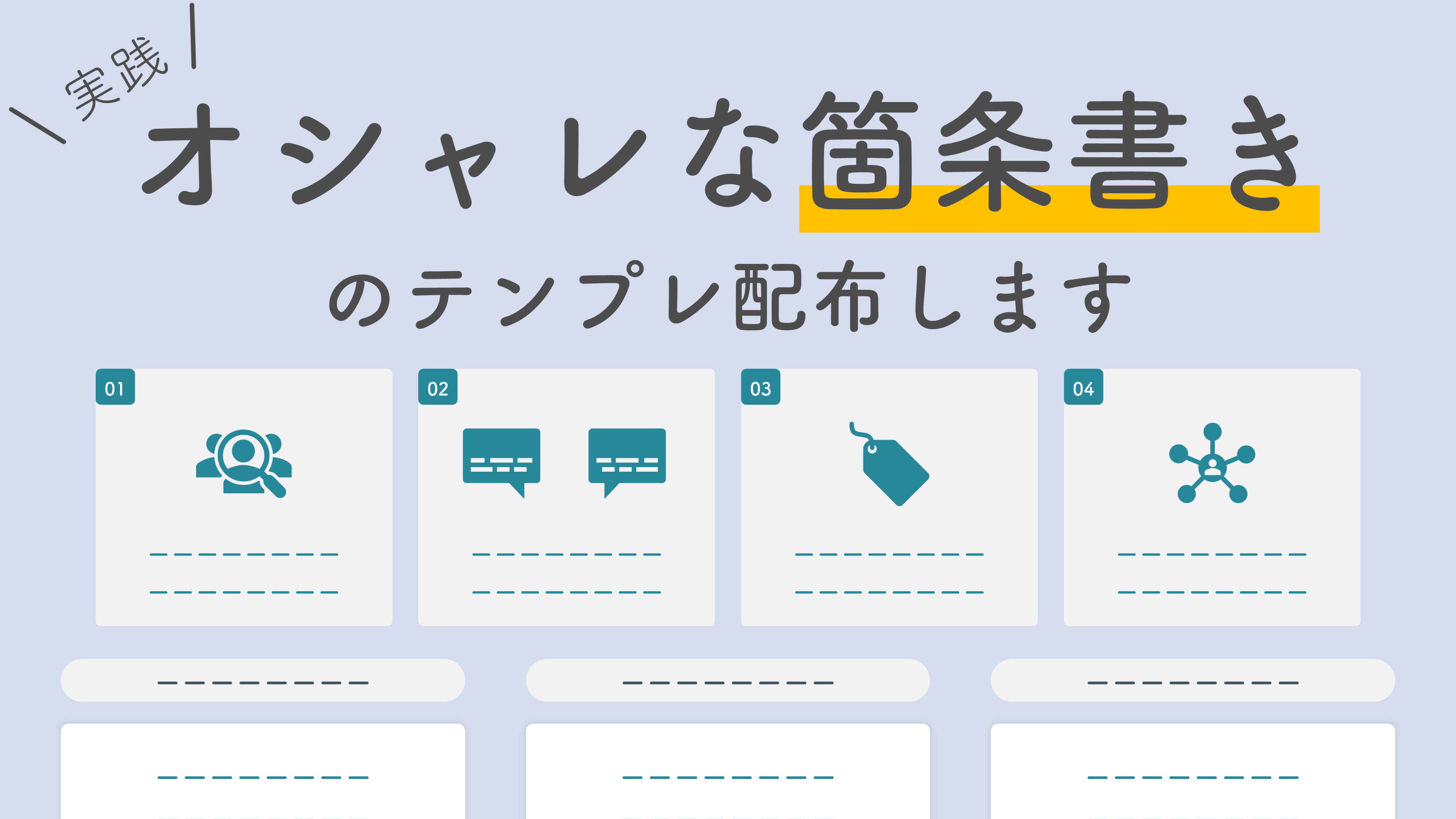
さらに一段階上のクオリティを目指すなら、テキストボックス1つに複数行を流し込むのをやめ、「カード型コンポーネント化」を実施します。長方形の図形(塗り:ごく淡いグレーまたは白、枠線:極細のライトグレー)を作成し、その中に「アイコン」「要約見出し」「詳細文」をセットにして配置します。これを3つ横並びに整列させるだけで、上場企業のIRスライドのような極めて洗練された情報構造に仕上がります。
また、チラシや販促POPをCanvaで制作する際、豊富な箇条書きテンプレートを利用できる利点がありますが、デザイン要素が過密になりがちです。イラストや装飾パーツが多すぎると、最も伝えたいメリットが霞んでしまいます。Canvaで編集する際は、テンプレートからあえて不要なイラストを2〜3点削ぎ落とし、余白を広げてテキストのフォントサイズ比率を「見出し:本文=1.5:1」に保つことが、プロ級の仕上がりを手に入れる秘訣です。
一般に知られていない盲点とネットの誤解|「装飾過多」が招く逆効果
箇条書きをおしゃれにしようとするあまり、多くの初心者が陥る典型的な罠が「過剰な装飾」による可読性の崩壊です。Web上のデザインTipsには「カラフルなアイコンを配置する」「枠線にグラデーションをかける」「全ての重要単語をマーカーで引く」といった装飾アイデアが散見されますが、これらを不用意に組み合わせると情報伝達の効率は著しく低下します。
人間の脳が短期記憶で一度に処理できる情報量(マジカルナンバー)には限界があり、認知心理学の研究では3〜4個の塊(チャンク)が最適とされています。各項目ごとに異なる色のアイコンを使ったり、行ごとに囲み枠のスタイルを変えたりすると、視覚刺激が多すぎてゲシュタルト崩壊を起こし、どの情報が優先事項なのかを直感的に判別できなくなります。
装飾は「目立たせるため」ではなく、「グループ分けして瞬時に理解させるため」に存在します。色の使用はベースカラー1色+アクセントカラー1色の計2色以内に抑え、アイコンも同一シリーズの線画で統一するのが鉄則です。デザインに迷ったときは、装飾を「足す」のではなく「引く」意識を持つことが、最も確実な改善プロセスとなります。
【プロの結論】情報伝達の認知心理学から見出す判断基準と向き不向き
箇条書きデザインの選択において、万能な単一解は存在しません。伝える対象と情報の深度に応じた適切な使い分けが不可欠です。現場で活用すべき明確な判断基準は以下の通りです。
▼「囲み枠+アイコン型デザイン」を積極的に採用すべきケース:
・読者の滞在時間が短く、流し読みが前提となるWebランディングページ(LP)
・経営層やクライアントへの提案スライドで、直感的な説得力が求められる場合
・複雑な概念を3〜4つの明確なメリットに集約してアピールしたい場面
▼「装飾を排したシンプルなインデント型」に留めるべきケース:
・利用規約、技術仕様書、契約書など、厳密な文章読解と網羅性が重視されるドキュメント
・項目数が7個以上におよぶ長いリスト(枠線やアイコンを付けると画面が圧迫され逆効果)
・印刷時のインクコストやモノクロ印刷での視認性が考慮される社内配布資料
【箇条書きデザイン】に関するよくある質問(FAQ)
Q1:PowerPointで箇条書きのテキストが折り返されたとき、2行目が黒丸の下に潜り込んでしまいます。綺麗に揃えるにはどうすればいいですか?
A1:ルーラーの「ぶら下げインデント」機能を使用します。スライド上部の「表示」タブで「ルーラー」にチェックを入れ、インデントマーカーの上側の三角(1行目のインデント)を行頭記号の位置に、下側の三角(ぶら下げインデント)をテキストの開始位置に合わせることで、2行目以降が綺麗に揃います。
Q2:CSSで箇条書きをデザインする際、スマホ画面崩れを防ぐベストなプロパティ指定は?
A2:`padding-left` による十分な余白確保と、`display: flex` または疑似要素(`::before`)の絶対配置(`position: absolute`)を組み合わせる手法が確実です。テキスト側の折り返し幅を圧迫しないよう、アイコンの幅を固定(`flex-shrink: 0`)しておくことで、画面幅が狭いスマートフォンでも改行時の位置崩れを完全に防止できます。
Q3:箇条書きの項目数は何個くらいが最も見やすいとされていますか?
A3:ビジネス資料やWebレイアウトにおいては「3項目」または「5項目」の奇数設計が視覚的に最も美しく、記憶に残りやすいとされています。項目が6個以上になる場合は、共通のテーマごとに2つのグループに小分けして「大見出し+3項目」の構造に再構築することを推奨します。
まとめ:今後の動向と失敗しないための判断基準
箇条書きは、単なる文章の要約手法ではなく、情報を瞬時に構造化して伝えるための強力なコミュニケーションツールです。「中黒を外してアイコンに置き換える」「行間と余白の比率を1.5倍に広げる」「項目内の見出しと本文を分ける」というわずかな工夫の積み重ねが、資料全体のクオリティと信頼感を劇的に引き上げます。
デジタルツールの進化により、誰でも手軽にリッチな装飾を施せる時代だからこそ、視覚心理学に基づいた「ノイズの少ない情報設計」がプロの価値を分けます。自身の資料やWebページを見直し、目的に合った適切な箇条書きデザインを選択して、読み手に確実に届く情報発信を実践してください。 (出典: 箇条書 き デザイン(Yahoo!ニュース))
情報を整理して届けることが得意なWebディレクター。ユーザー視点に立った記事作成を目指しています。