なぜ見づらい?伝わる円グラフデザインの法則と劇的改善テクニック
企画書や営業プレゼン、Web記事のダッシュボードで頻繁に用いられる円グラフ。手軽に構成比を可視化できる定番チャートである一方、社内レビューで「結局どこを見ればいいのかわからない」「色がごちゃごちゃしてダサい」と手戻りが発生するケースが後を絶ちません。多くのビジネスパーソンが、デフォルト設定のままExcelやPowerPointで出力したグラフを貼り付け、無意識のうちに読み手の集中力を削いでいます。
プレゼン資料の第一印象は、わずか数秒で決まります。全体の構成比を100%として視覚的に伝える円グラフだからこそ、人間の視覚認知特性に沿ったレイアウトと計算されたカラー設計が欠かせません。現役のデザイナーが手がけた実践事例や制作現場の知見をもとに、資料の説得力を劇的に跳ね上げる円グラフデザインの絶対法則を徹底的に解き明かします。
📌 【この記事の重要ポイントまとめ】
- 要点1:円グラフが見づらくなる元凶は「項目の詰め込みすぎ」「判例とグラフの視線往復」「レインボー配色」の3点にある。
- 要点2:12時の位置から時計回りに降順配置し、データラベルを扇形の内側・近接位置に直書きすることが視線誘導の鉄則。
- 要点3:ドーナツ化や1色アクセント配色を導入することで、誰でも短時間で洗練されたインフォグラフィック品質に昇華できる。
【原因解明】なぜあなたの円グラフは見づらいのか?ダサい資料に陥る3大失敗要因
なぜ、時間をかけて集計したデータなのに、円グラフにした途端に見づらくなるのでしょうか。ビジネスの現場で提出されるプレゼン資料グラフデザインを分析すると、共通する失敗原因はセンスの有無ではなく、視覚認知のメカニズムを無視した設定にあります。
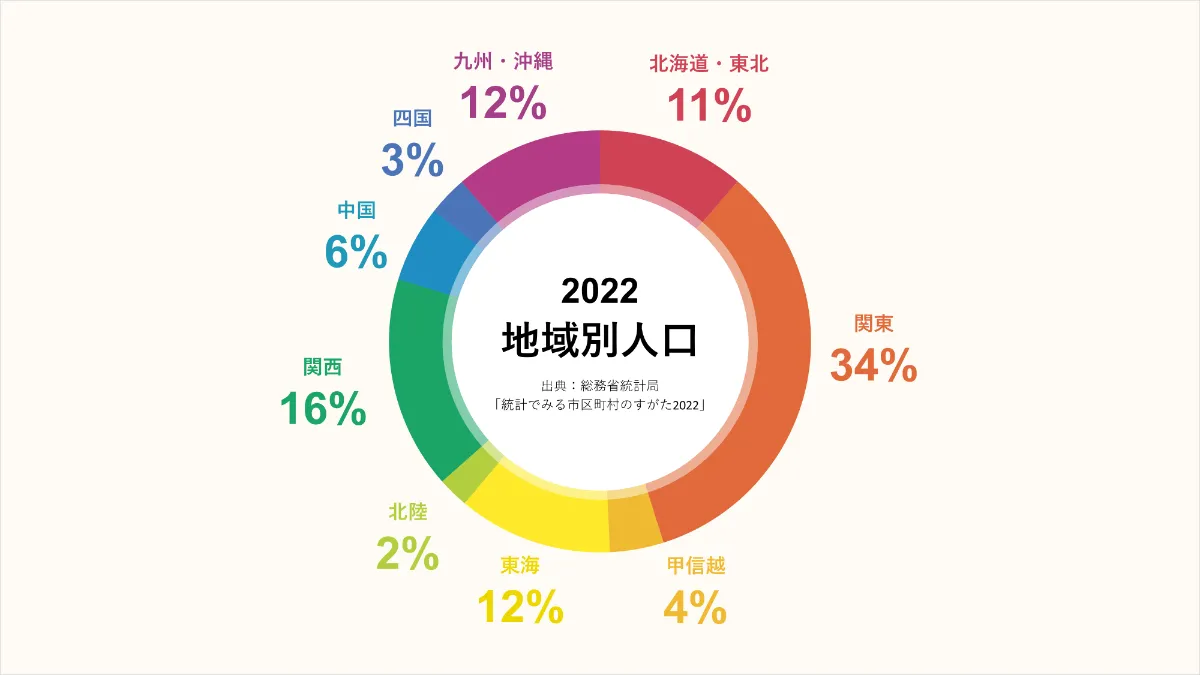
最大の要因は、ソフトウェアのデフォルト設定に依存した「多色使い」です。ExcelやGoogleスプレッドシートで自動生成されるグラフは、項目ごとに赤、青、緑、黄、紫といった原色に近いレインボーカラーを機械的に割り当てます。視覚情報が過密になると、受け手の脳は「どの情報が最優先なのか」を瞬時に判断できず、強烈な視覚ノイズとして処理を拒絶してしまいます。
次に挙げられるのが、円グラフデータラベル配置の破綻です。グラフ本体の横や下部に小さな凡例ボックスを独立して配置すると、読み手は「青は何の項目か」「緑の数値はいくつか」を確認するために、グラフと凡例の間で視線を何度も往復させなければなりません。この認知的負荷(視線往復ストレス)こそが、グラフを一目見て「わかりづらい」と感じさせる主犯です。
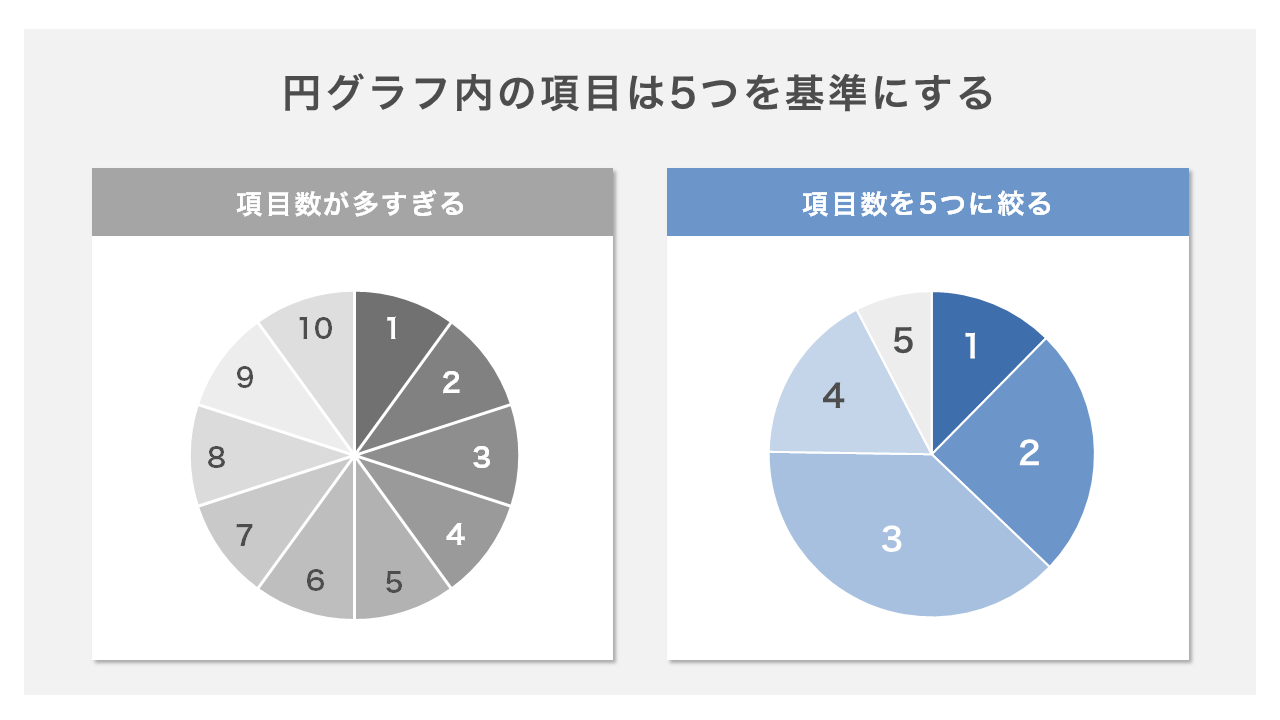
さらに、項目数が多すぎるケースも目立ちます。円グラフは角度と面積で直感的に比率を捉えるツールですが、人間が角度の微小な差を正確に識別できるのは最大でも5〜7項目程度が限界です。10個以上の細切れスライスが並ぶグラフは、もはや円グラフとしての機能を失っています。
【プロ直伝】見やすい円グラフの作り方|視線誘導とデータラベル配置の鉄則
プロのデザイナーが実践する見やすい円グラフの作り方には、明確な構造上のルールが存在します。デザイン事例集「スラデザ」に掲載されている約200件の厳選スライド事例を検証しても、高評価を得ている実務資料はすべて共通の配置セオリーに則っています。
基本となるのは、「時計回り・降順配置」の徹底です。円の頂点である12時の位置を基準(0度)とし、最も割合の大きい最大項目から順に時計回りで並べていきます。人間の視線は上部から時計回りに円を走査する習性があるため、この並び順を守るだけで、初見の読み手でも構成比の序列を瞬時に把握できます。ただし、「その他」項目が存在する場合は、数値が2番手や3番手であっても必ず末尾(11時から12時の手前)に配置するのが定石です。
そして、視線誘導を完結させる鍵がラベルのダイレクト配置です。凡例を別枠に逃がすのではなく、扇形の内部、もしくは扇形のすぐ外側に引き出し線を用いて「項目名+パーセンテージ(例:自社シェア 54%)」をワンセットで記載します。これにより、視線の往復が完全にゼロとなり、読み手はストレスなく数値を吸収できます。
【配色ルール】一瞬で洗練される円グラフ配色パターンと割合強調のコツ
「おしゃれな円グラフに仕上げたい」と考えたとき、多くの人が複数の華やかな色を組み合わせようとします。しかし、実務において最も洗練されて見えるのは、色数を極限まで絞り込んだ「ワントーン+1色」の構成です。
基本となる円グラフ配色パターンは、自社のコーポレートカラーやスライドのテーマカラーを基調とした同系色グラデーションです。最大項目を最も濃い色にし、比率が下がるにつれて薄いトーンへと階調を落とすことで、自然な視覚ヒエラルキーが生まれます。
特定の数値を際立たせたい場合は、円グラフ割合強調のコツとして「グレーアウト手法」が絶大な効果を発揮します。主張したい1項目だけに鮮やかなアクセントカラー(オレンジやコーラルピンクなど)を当て、残りの比較対象項目はすべて明度の異なるグレーで統一するアプローチです。色相の対比によって読み手の視線が目的のデータへ一瞬で吸い寄せられるため、口頭で説明する前にメッセージが伝わります。
【ツール別比較】現場で使える円グラフ作成ツールの機能・特徴徹底検証
日々の資料作成でどのツールを選ぶべきかは、求められるスピード感やデザインの自由度によって異なります。日常業務で使われる主要ツールから話題のWebサービスまで、実際の機能と活用シーンを比較検証しました。
| 作成環境・ツール名 | 詳細・数値データ | 一般的な基準・相場 | 編集部の見解・評価 |
|---|---|---|---|
| Excel / PowerPoint | データ連動・編集即時性100% 系列スライスの角度微調整対応 | Microsoft 365標準 ビジネス利用率トップ | Excel円グラフ装飾テクニックを身につければ十分高品位。デフォルト配色の解除が必須条件。 |
| Canva(キャンバ) | テンプレート数百種類以上 1分以内の直感出力に対応 | 基本無料(Freeプラン) Pro:月額1,500円〜 | Canvaグラフテンプレートの活用で、デザイナー級の美しい配色が手に入る。WebコンテンツやSNS向けに最適。 |
| ブラウザ型無料メーカー | 登録不要・PNG/SVG保存 スマホ操作・軽量表示対応 | 完全無料(オープン利用) | 手元にOfficeがない環境でも素早く作成可能。ベクター形式(SVG)保存できるサービスは印刷資料でも重宝。 |
| Adobe Illustrator | パス単位の完全制御 印刷解像度350dpi以上完全準拠 | 単体プラン:月額3,280円前後〜 | Illustrator円グラフ作成はIRレポートや広告ポスター等、ミリ単位の意匠性が要求される現場の最終兵器。 |
【表現を広げる】ドーナツグラフ活用法とインフォグラフィック円グラフへの昇華
近年、洗練されたWebダッシュボードやIR資料で圧倒的に採用率を高めているのが「ドーナツグラフ」です。中央をくり抜いた形状を持つこのチャートには、単なる見た目の軽快さだけでなく、情報伝達上の合理的な利点があります。
効果的なドーナツグラフ活用法の真髄は、中央の余白スペースを情報ハブとして機能させる点にあります。扇形の中央に「全体の総計(例:売上合計 1.2億円)」や「達成率(例:88%)」、あるいは象徴的なピクトグラムを大きく配置することで、グラフ全体が伝えたい最重要数値を一目で把握させることが可能です。
さらに表現力を高めたい場合は、アイコンやグラフィック要素を融合させたインフォグラフィック円グラフへの拡張が有効です。例えば、飲食チェーンの顧客構成比を示すグラフなら、中央にフォークとスプーンのアイコンを配置したり、各スライスのラベル横に属性ごとのピクトグラムを添えたりします。これらはパワーポイント円グラフデザインの基本図形ツールや、Canva等のテンプレートを組み合わせるだけで、専門的なデザインソフトを使わずに短時間で構築できます。
【実態検証】利用者の生の声と現場目線で見えたリアル
デザインの現場や一般企業の会議室では、円グラフをめぐってどのような葛藤が起きているのでしょうか。デザインコミュニティや実務担当者の発言を追うと、多くの人が共通の悩みを抱えています。
「営業企画で数十枚のスライドを作成しているが、上司から『グラフが地味すぎる』と言われて色を増やしたら、今度は『派手すぎて何が言いたいのかわからない』と突き返された」(30代・IT企業企画職の手記より)
「クライアントから送られてきたExcelの円グラフが14項目に細分化されており、扇形の角度がほぼ均等。結局、棒グラフに作り直して提出したら即座に意図が通った」(制作会社デザイナーの投稿談)
デザイン事例集「スラデザ」の掲載スライド(197件)を検証しても、実務で高く評価される円グラフは、決して派手なエフェクトや複雑な3D立体化を施したものではありません。余計な装飾を削ぎ落とし、余白とフォントサイズに細心の注意を払ったスライドほど、説得力を持って受け止められています。
一般に知られていない盲点とネットの誤解
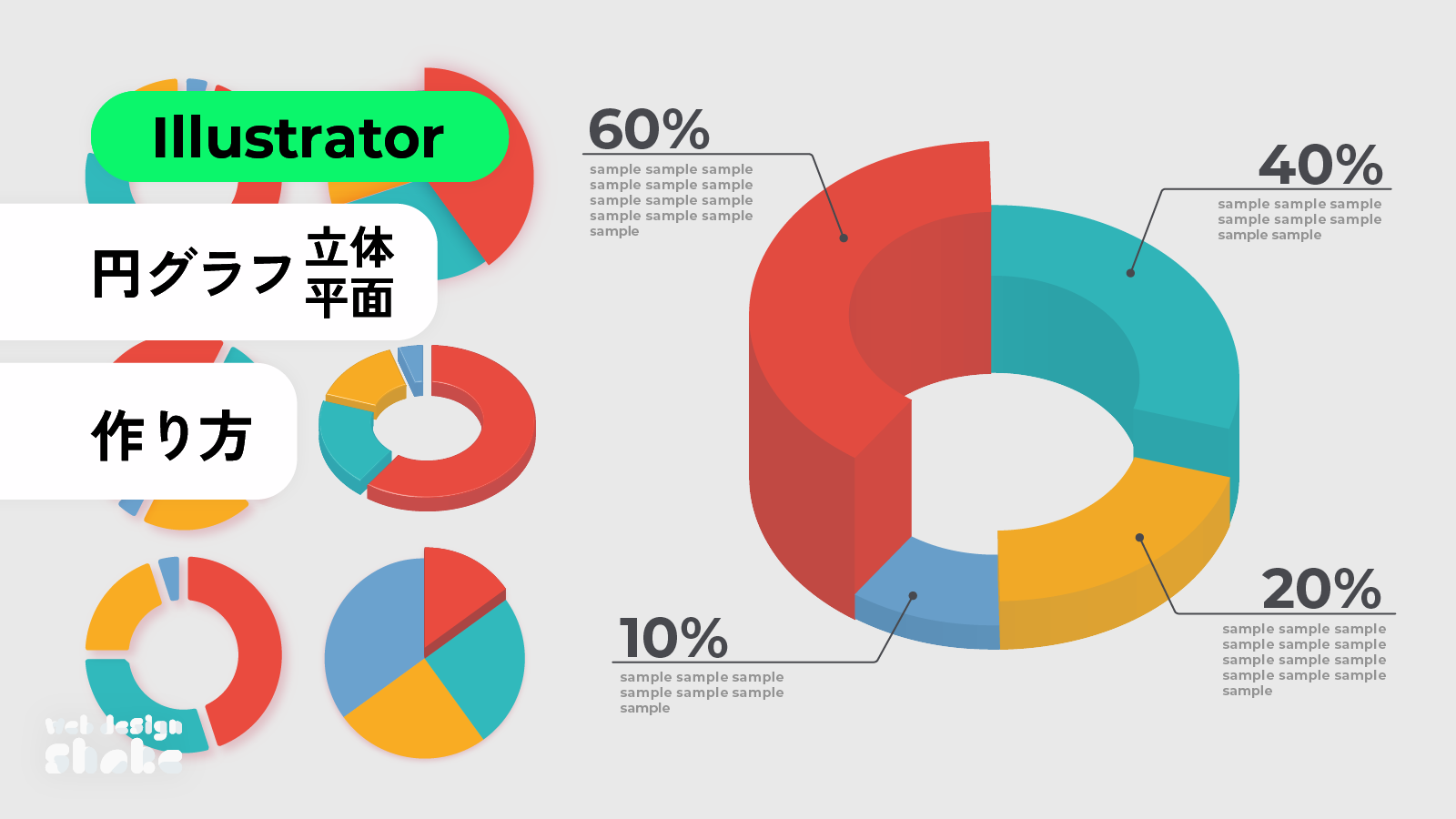
ネット上のデザインチュートリアルでは「3D立体円グラフ」や「扇形をバラバラに切り離す演出」がおしゃれなテクニックとして紹介されることがあります。しかし、データビジュアライゼーションの観点から言えば、これらは明確なアンチパターンです。
3D化された円グラフは、手前側のスライスが遠近法によって実際よりも大きく見え、奥側のスライスが小さく歪んで知覚されます。これはデータの客観的な比較を著しく阻害し、資料の信頼性を失わせる原因になります。同様に、すべてのピースを破裂させたように切り離すデザインも、全体の100%という総和感覚を破壊してしまうため避けるべきです。一部を強調したい場合でも、目立たせたい1スライスだけをわずかに数ミリ外側へスライドさせる程度に留めましょう。
【プロの結論】向いている用途・避けるべき状況の判断基準
円グラフは万能の万能グラフではありません。資料作成で迷った際は、以下の明確な基準で採用の可否をジャッジしてください。
【円グラフを採用すべき状況】
- 項目数が2〜5個程度に収まっている
- 「過半数を超えた」「全体の3分の1を占める」など、全体と一部の割合感を直感的に伝えたい
- 構成要素の合計が厳密に100%になる
【円グラフを絶対に避けるべき状況】
- 「48%対52%」のように、僅差の比率を厳密に比較させたい(※この場合は横棒グラフが最適)
- 年ごとの割合の推移など、時系列変化を追いたい(※帯グラフや折れ線グラフが最適)
- 項目数が8個以上あり、細かな端数が乱立している
【円グラフデザイン】に関するよくある質問(FAQ)
Q1:PowerPointとExcelの円グラフ、どちらで作成したほうが美しく仕上がりますか?
A1:ベースのデータ連動はExcel、最終的な視覚調整はPowerPoint上で行うのが最も効率的です。PowerPointに貼り付けた後、グラフツールの「塗りつぶし」でテーマカラーを設定し、テキストボックスを用いてデータラベルの文字サイズや位置を微調整すると、自由度の高い仕上がりになります。
Q2:アンケート結果で細かい回答項目がたくさんある場合、どうまとめればよいですか?
A2:上位3〜4項目のみを独立させ、残りの細かい端数項目はすべて合算して「その他」として1つのスライスに統合してください。「その他」の内部内訳が重要な場合は、円グラフの横に「その他の内訳」を示す補助棒グラフを配置する構成が推奨されます。
Q3:Canvaで作ったグラフは社内の公式プレゼンや商用資料で使えますか?
A3:利用可能です。Canvaで作成したグラフィックは商用利用が認められており、高解像度PDFやPNG形式で書き出してスライドに挿入できます。デザイン性の高いテンプレートが揃っているため、特に外部向けのセミナー資料やマーケティングレポートで強力な武器になります。
Q4:円グラフの最適な文字サイズやフォントは何を選べばよいですか?
A4:プロジェクター投影やオンライン会議での画面共有を想定する場合、最重要の「割合数値(%)」はスライド内で最も太いウェイトのゴシック系フォント(メイリオ、游ゴシックBold、Segoe UIなど)を使い、項目名の1.5倍以上の大きさでコントラストをつけるのが視認性確保の基準です。
まとめ:脱・自己満足!受け手の認知を奪わない円グラフデザインの新基準
円グラフの本質は、アートとしての自己表現ではなく、複雑なデータを瞬時に把握させる「認知的ショートカット」の提供にあります。どれほど時間をかけて収集した貴重なデータであっても、グラフの視認性が悪ければ、メッセージは相手の脳に届く前に消え去ってしまいます。
レインボーカラーを捨て、12時の位置から降順に並べ、引き出し線でラベルを近接配置する。そして必要に応じてドーナツグラフへ切り替え、1色のアクセンカラーで結論を指し示す。これらの基本ルールを実践するだけで、あなたの作成するプレゼン資料やレポートは劇的な進化を遂げます。受け手の時間を尊重し、直感的な納得感を生み出す洗練された円グラフデザインを、日々の業務に導入してください。 (出典: 円 グラフ デザイン(Yahoo!ニュース))
Webメディアの編集およびコンテンツ作成に従事。正確で質の高い情報発信を心掛けています。