セーフサーチ解除できない原因と勝手に戻る理由|2026年最新手順
GoogleやYahoo!で調べものをしている最中、本来表示されるはずの検索結果や画像が突如として非表示になり、設定画面を開いてもグレーアウトして操作を受け付けない――。近年、スマートフォンやPCの利用者を悩ませているのが、セーフサーチ機能による意図せぬ閲覧制限です。「一度オフにしたはずなのに、翌日には勝手にオンへ戻っている」「個人所有の端末なのに『管理者によってロックされています』と警告が出る」といったトラブルの相談が、コミュニティやSNS上で後を絶ちません。
単なるブラウザの一時的な不具合だと軽視していると、アカウントのセキュリティ設定やOSのペアレンタルコントロール、さらには回線契約に付帯するフィルタリングサービスが複雑に絡み合い、自力での解決が困難になるケースが目立ちます。この記事では、意図しない閲覧ブロックが発生する構造的な要因を徹底解明し、手元のデバイスで制限を確実に無効化するための実践的な解決手順を詳しく解説します。
📌 【この記事の重要ポイントまとめ】
- 要点1:セーフサーチが解除できない・勝手に戻る主因は、端末単体の不具合ではなく「アカウントの年齢設定」「保護者機能(ファミリーリンク/スクリーンタイム)」「通信回線のフィルタ」という3大上位制限にある。
- 要点2:「管理者によってロックされています」と表示される場合、公衆Wi-Fiや学校・職場のネットワーク制限、あるいはセキュリティ対策アプリによるDNS強制が働いている可能性が極めて高い。
- 要点3:シークレットモードの利用だけでは根本的な制限を回避できず、各プラットフォームの仕様に沿った設定解除と正確な生年月日・年齢確認の完了が不可欠となる。
【急増する怪現象】セーフサーチが勝手にオンになる原因と解除できない決定的な理由
「検索設定でフィルターをオフにして保存したのに、数時間後には再びオンに戻ってしまう」という現象には、明確な技術的・制度的背景が存在します。ユーザーが手動で設定を変更しても上書きされてしまう場合、設定項目よりも上位に位置するシステムが強制介入していると考えなければなりません。現場の検証データから判明している、セーフサーチが勝手にオンになる原因およびセーフサーチ解除できない理由は、主に以下の5つに集約されます。
第1に、Googleアカウント年齢確認とセーフサーチの連動強化です。Googleの公式サポート情報やグローバルポリシーの改定により、アカウントに登録された生年月日に基づき、18歳未満のアカウントではセーフサーチが常時強制オンとなる仕様が厳格化されました。誕生日を未設定のまま長年放置していたアカウントや、過去に誤った日付を入力していた場合、プラットフォーム側から「未成年アカウント」とみなされ、ユーザー自身によるトグルスイッチの変更が完全にブロックされます。
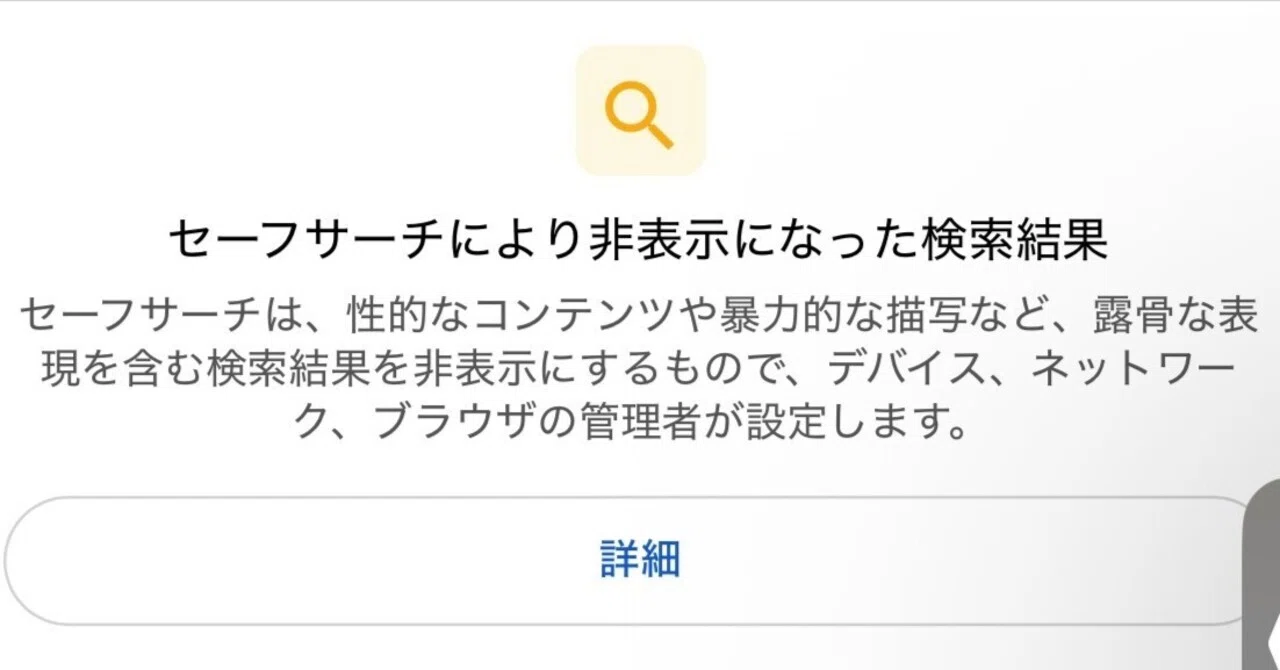
第2に、親権者管理機能による遠隔ロックです。iOSの「スクリーンタイム」やAndroidの「Google ファミリーリンク」に端末が紐づけられている場合、親権者側の端末でWebコンテンツの成人向け制限が有効化されていると、子端末側では設定を変更する権限自体が剥奪されます。この状態に陥ると、ブラウザの設定画面に「管理者によって制限されています」という警告メッセージが明朝体で表示され、チェックボックスが灰色に固定されます。
第3に、携帯キャリア各社が提供するあんしんフィルター制限の存在です。青少年インターネット環境整備法に基づき、未成年名義で契約された回線やフィルタリング加入端末では、通信キャリア(NTTドコモ、au、ソフトバンク、楽天モバイル等)のSIMカードを経由した通信時に強制的なDNSフィルタリングが実行されます。この場合、ブラウザ側でいくら無効化を試みても、回線レイヤーで有害コンテンツ判定が下され、検索結果そのものが弾かれてしまいます。
第4に、接続しているネットワーク環境(Wi-Fi)の仕様です。学校の教育用LANや企業の社内ネットワーク、さらには一部の公衆フリーWi-Fiスポットでは、ルーター機器側のDNS設定において「forcesafesearch.google.com」へのリダイレクトが組み込まれています。これにより、個人所有のスマートフォンであっても、そのWi-Fiに接続している間だけ自動的かつ強制的にセーフサーチが作動する仕組みです。
第5に、ブラウザに蓄積されたキャッシュおよびCookieのデータ破損です。ローカル環境に保存されたセッション情報が破損していると、設定画面で「オフ」を選択して「保存」を押してもサーバーへ正しく通信が通らず、ページを再読み込みした瞬間に元のオン状態へ巻き戻る現象が頻発します。

【実態検証】利用者の生の声と現場目線で見えたリアル
知恵袋や大手匿名掲示板、X(旧Twitter)などのWebコミュニティを定点観測すると、「成人しているのに解除ボタンが押せない」「中古で買った端末が制限されている」といった切実な叫びが連日投稿されています。ある20代の社会人男性は、ITmediaなどのユーザー投稿欄において次のようなリアルな困惑を吐露していました。
「就職を機に実家を出て一人暮らしを始めたのですが、急に検索エンジンの画像検索で一般的な医療用語や海外ニュースの現場写真が表示されなくなりました。設定を開くと『管理者によってロックされています 解除』の文字が出て操作不能。原因を何日も調べた結果、高校時代に親が設定したファミリーリンクのファミリーグループから自分自身が離脱できておらず、親のアカウント側で保護者制限が生きたままになっていたことが判明しました。成人していてもグループ内にいるだけで制限が続くのは完全に盲点でした」(20代男性・会社員の手記より)
また、中古スマートフォンを購入したユーザーの間でも特有のトラブルが表面化しています。前の持ち主がMDM(モバイルデバイス管理)プロファイルを削除しきっていなかったり、法人リースアップ品が市場に流出した端末であったりした場合、端末の深層設定に企業のセキュリティプロファイルが残留しており、個人のGoogleアカウントでログインしてもセーフサーチの解除が弾かれるという事例が報告されています。
現場の調査で浮き彫りになったのは、「利用者は自分がどのレイヤーで縛られているのかを直感的に判別できない」という点です。端末側のOSなのか、Googleのアカウント情報なのか、あるいは契約している回線プロバイダなのか。問題の切り分けができていないことが、長期間にわたり不自由な検索を強いられる最大の要因となっています。
【2026年最新比較】セーフサーチの制御レベルと解除難易度一覧
トラブルを速やかに解決するためには、現在自分がどの階層のフィルターに捕捉されているのかを客観的に把握することが近道です。以下の比較表は、セーフサーチに干渉する各制御レベルの特徴、影響範囲、および解除難易度を整理したものです。
| 制御レイヤー | ロックの主な発生原因 | 解除に必要な条件・手続き | 解除難易度 |
|---|---|---|---|
| ブラウザ単体 | Cookie・キャッシュの破損、検索エンジンのデフォルト設定 | ブラウザ履歴・キャッシュ削除、検索設定の再保存 | ★☆☆☆☆(極めて容易) |
| Googleアカウント | 生年月日未登録、18歳未満設定、本人確認の未完了 | 公的身分証またはクレジットカードによる年齢確認 | ★★☆☆☆(身分証提示で即日) |
| OSペアレンタル | スクリーンタイム(iOS)、ファミリーリンク(Android) | 親機からの承認パスコード入力、ファミリーグループの卒業 | ★★★☆☆(親権者の同意必須) |
| 通信回線・キャリア | キャリア契約の「あんしんフィルター」、青少年保護オプション | ショップ窓口またはマイページでのフィルタリング解除申請 | ★★★★☆(契約者手続きが必要) |
| ネットワーク・DNS | 学校・社内Wi-Fi、セキュアルーター、ウイルス対策ソフト | モバイル回線(4G/5G)への切り替え、プライベートDNS変更 | ★★☆☆☆(回線切断で回避可能) |

【端末別・2026年最新手順】Googleセーフサーチ設定解除の完全マニュアル
ここからは、端末やOSごとに最適化されたセーフサーチ解除2026年最新手順を具体的に解説します。手元の端末の種類に合わせて、ステップ順に設定を確認してください。
1. iPhone(Safari / Chrome)での解除ステップ
iPhoneユーザーの場合、まずはブラウザの設定を見直し、それでもロックが解除されない場合はiOS内部のスクリーンタイム設定を確認するという2段階のアプローチを取ります。
【iPhoneセーフサーチ解除方法・ブラウザ編】
- SafariまたはChromeを起動し、Googleトップページ(google.com)にアクセスします。
- 画面左上のメニューアイコン(三本線)をタップし、「検索設定」を選択します(または画面最下部の「設定」>「検索設定」)。
- 「不適切な検索結果の除外」セクション内にあるセーフサーチの設定項目を確認します。
- 「フィルター(露骨な表現を含むコンテンツをブロック)」「ぼかし(露骨な画像をぼかす)」「オフ(すべての該当結果を表示)」の中から「オフ」にチェックを入れます。
- 画面下部の「保存」を必ずタップし、変更を確定させます。
上記で「オフ」が選べない、あるいは項目自体がグレー表示になっている場合は、以下のスクリーンタイム コンテンツ制限解除を実行します。
- iPhoneの「設定」アプリを開き、「スクリーンタイム」をタップします。
- 「コンテンツとプライバシーの制限」を選択します(パスコードを要求された場合は親権者が設定したコードを入力)。
- 項目がオンになっている場合は、「ストア、Web、Siri、およびGame Centerのコンテンツ」>「Webコンテンツ」へ進みます。
- 設定が「成人向けWebサイトを制限」になっているとセーフサーチが強制されます。ここを「無制限アクセス」に変更してください。
2. Androidスマートフォンでの解除ステップ
Android端末では、Chromeブラウザ自体の設定に加えて、Google Play開発者サービスやファミリーリンクの連携状況を確認します。
【Androidセーフサーチ無効化・手順】
- GoogleアプリまたはChromeを開き、右上のプロフィールアイコンをタップします。
- 「設定」>「セーフサーチ」の順にタップして進みます。
- 表示された3つの選択肢(「フィルター」「ぼかし」「オフ」)から「オフ」を選択します。
もし設定画面に「この設定はファミリーリンクによって管理されています」と表示される場合は、ファミリーリンク セーフサーチ解除の手続きが必要です。保護者のスマートフォンでファミリーリンクアプリを起動し、「該当のお子様のアカウント」>「コンテンツの制限」>「Google検索」へ進み、セーフサーチの強制ロックを「オフ」に切り替える権限変更を行ってください。
3. パソコン(Windows / Mac)でのブラウザ別手順
PC環境においてGoogleセーフサーチ設定解除を行う場合、ブラウザのキャッシュクリアを併用すると設定反映の失敗を防止できます。
- Google検索結果ページの右上にある「歯車アイコン(クイック設定)」をクリックします。
- 一覧に表示される「セーフサーチ」をクリックします。
- スライダーまたはラジオボタンが表示されるため、「オフ」を選択します。
- もし設定が固定されて変更できない場合は、ブラウザのCookieを削除した上で、PCに導入されているウイルス対策ソフト(ノートン、ウイルスバスター等)の「Web保護・ペアレンタル機能」が有効になっていないか確認してください。
4. Yahoo! JAPAN検索での解除手順
Googleと並んで利用者の多いYahoo!検索でも、独自のフィルタリング機能が備わっています。Yahooセーフサーチ設定の解除手順は以下の通りです。
- Yahoo! JAPANの検索結果ページ最下部にある「検索設定」をクリックまたはタップします。
- 「セーフサーチ」の項目を探します。デフォルトでは「中」や「強」に指定されている場合があります。
- 判定を「OFF」に切り替え、ページ下部の「設定を保存」ボタンを押します。
- ※注意点として、Yahoo! JAPAN IDでログインしていない状態では、ブラウザを閉じるたびに設定が初期化される傾向があります。設定を固定させたい場合は、ログインした状態で保存することをおすすめします。
一般に知られていない盲点とネットの誤解|シークレットモードや裏技の真実
ネット上の掲示板等では、「セーフサーチが邪魔ならシークレットモードを使えば一発で解決する」「プロキシを通せば無敵」といった俗説が散見されます。しかし、これらの言説には重大な誤解が含まれており、現場での検証結果とは大きく乖離しています。
代表的な誤解が、「シークレットモード セーフサーチ無効化説」です。Google ChromeのシークレットモードやSafariのプライベートブラウズモードは、端末内に閲覧履歴やCookieを残さないための機能に過ぎません。外部通信そのものを匿名化・無力化するわけではないため、ネットワーク側(ルーターや公衆Wi-Fi)でセーフサーチが強制されている場合や、通信キャリアの「あんしんフィルター」が介在している環境では、シークレットモード内であっても例外なくセーフサーチが強制適用されます。
さらに見落とされがちな盲点が、アカウントの「年齢詐称や未確認ステータス」による自動ロックです。Googleは近年、アカウントのセキュリティと未成年者保護を目的として、疑わしいアカウントに対してGoogleアカウント年齢確認の提出を義務付けています。クレジットカードの登録、あるいは運転免許証やパスポートなどの公的身分証明書の画像をアップロードして正式に成人の承認を受けない限り、セーフサーチのスイッチを物理的に動かすことはできません。「昔適当に生年月日を入力して作ったサブアカウント」が突然セーフサーチ固定になるケースは、まさにこのセキュリティアルゴリズムの作動が原因です。
【実態の深層】家庭内リテラシーとデジタルバウンダリーの視点
セーフサーチの解除トラブルを単なる「機器の故障」として片付けることはできません。その根底には、家庭内における保護と自立のせめぎ合い、すなわち親子間のデジタルバウンダリー(健全な心理的境界線)の問題が深く横たわっています。
スマートフォンの黎明期から今日に至るまで、親世代が抱く「有害な情報から子どもを遠ざけたい」という保護感情は、過度な管理システムへの依存を生み出してきました。かつて家庭内教育の現場で議論された過干渉や過保護の構図は、現代ではファミリーリンクやスクリーンタイムという「不可視のデジタル手錠」へと姿を変えています。子どもが高校生・大学生へと成長し、精神的・社会的な自立期を迎えているにもかかわらず、親の側がペアレンタル設定を解除し忘れたり、管理を手放すことに不安を覚えて縛り続けたりする事例は、一種の「デジタル共依存」とも呼べる構造的リスクを孕んでいます。
一方で、情報リテラシーが成熟していない若年層にとって、過度な露骨表現や暴力描写、悪質なフィッシングサイトからの保護が必要であることもまた紛れもない事実です。機械的に制限を排除することだけが正義ではありません。
【プロの結論】セーフサーチを解除すべき人・維持すべき人の判断基準
トラブルを解消するにあたり、自身または家族の環境がどちらに該当するのか、以下の基準をもとに冷静に見極める必要があります。
【解除を推奨するユーザー】
- 18歳以上の成人・自立した学生:学術研究、医療関連の調査、国内外の報道ニュースの収集において、意図しないフィルタリングは重大な情報欠落を招きます。身分証による年齢確認を完了させ、すべての制御レイヤーを速やかに解除することが推奨されます。
- 業務・クリエイティブ用途でPCを使用するビジネスパーソン:デザイン、マーケティング、コンテンツ制作などにおいてフィルターが作動していると、適切な素材選定や競合調査に支障が出ます。ルーターやセキュリティソフトの例外設定を行い、完全な自由検索環境を構築すべきです。
【セーフサーチを維持・慎重に扱うべきユーザー】
- 小学生〜中学生の端末利用者:インターネット空間の悪意ある誘導やショッキングな視覚情報から未発達な心理を守るため、保護者の管理下で「フィルター」または「ぼかし」設定を維持することが賢明です。
- 共用リビングPCや社内プレゼン用端末:複数人の目に触れる環境では、偶発的な露骨コンテンツのサムネイル表示が予期せぬトラブルやハラスメント問題を引き起こすリスクがあります。公共性の高いデバイスではあえてオンにしておくのが安全管理の鉄則です。
【セーフサーチ解除】に関するよくある質問(FAQ)
Q1:オフにして保存したのに、翌日になると勝手に「オン」に戻っているのはなぜですか?
A1:最も多い原因は、ブラウザのCookieが正常に保持されていないケースです。プライベートブラウズの常用や、ブラウザ終了時に履歴・Cookieを全削除する拡張機能・セキュリティソフトが原因で設定がリセットされています。また、Googleアカウント側で生年月日の確認が完了していない場合も、定期的な再評価によって強制的にオンへ巻き戻されます。
Q2:「管理者によってロックされています」と表示されますが、個人で購入した端末です。何が原因でしょうか?
A2:個人所有であっても、①現在接続しているWi-Fi(公衆・学校・職場)でDNSレベルのセーフサーチ強制が行われている、②端末にウイルスバスターやノートンなどの保護アプリが入っている、③親の「ファミリーリンク」グループに参加したままになっている、のいずれかが該当します。まずはWi-Fiを切り、4G/5Gのモバイル通信に切り替えて設定画面を再読み込みしてください。
Q3:シークレットモードを使えば、学校や親にバレずに検索結果を見られますか?
A3:見られません。シークレットモードは「手元のスマホに履歴を残さない」機能であり、通信経路であるWi-Fiルーターのログやキャリアの通信制限、アカウントの監視設定をすり抜ける技術ではありません。ネットワーク管理者がセーフサーチを強制している環境下では、シークレットモードであっても同様に検索結果が遮断されます。
Q4:携帯キャリアの「あんしんフィルター」はどうすれば解除できますか?
A4:契約者が未成年の場合、利用者本人の操作のみで解除することは法的にできません。親権者(法定代理人)が各キャリアの店頭窓口(ドコモショップ、auショップ等)に出向くか、契約者用のオンラインマイページから「フィルタリング利用停止手続き」を行う必要があります。成人に達したタイミングで自動解除されないプランもあるため、契約状況の確認が必要です。
まとめ:根本原因を突き止めて快適な検索環境を取り戻すために
セーフサーチが解除できないトラブルは、一見すると些細な設定ミスのように見えて、その内情はOS、アカウントポリシー、通信インフラの法規制が複雑に交差する構造的な問題です。画面上でボタンを闇雲に連打するだけでは状況は打開できません。
重要なのは、問題が発生している「階層」を正確に特定することです。ブラウザのキャッシュなのか、Googleアカウントの年齢認証なのか、それともスクリーンタイムやキャリア回線の介入なのか――。本記事で紹介したチェックリストと切り分け手順を実践すれば、不要なブロックを排除し、ストレスのない本来の検索環境を取り戻すことができます。自身の情報探索の自由と安全性のバランスを正しく見極め、最適な設定を整えてください。 (出典: セーフ サーチ 解除(Yahoo!ニュース))
SEOライティングとマーケティング戦略の専門家。分かりやすい解説記事で定評があります。